
Chatbox
在 Chatbox 中将 U-Token 通用币 添加为自定义模型提供方,通过 OpenAI 兼容协议调用模型。
Chatbox 是一款跨平台 AI 客户端,支持 Windows、macOS、Linux、iOS 和 Android。你可以在 Chatbox 中将 U-Token 通用币 配置为自定义模型提供方,调用全部可用模型。
前提条件
配置步骤
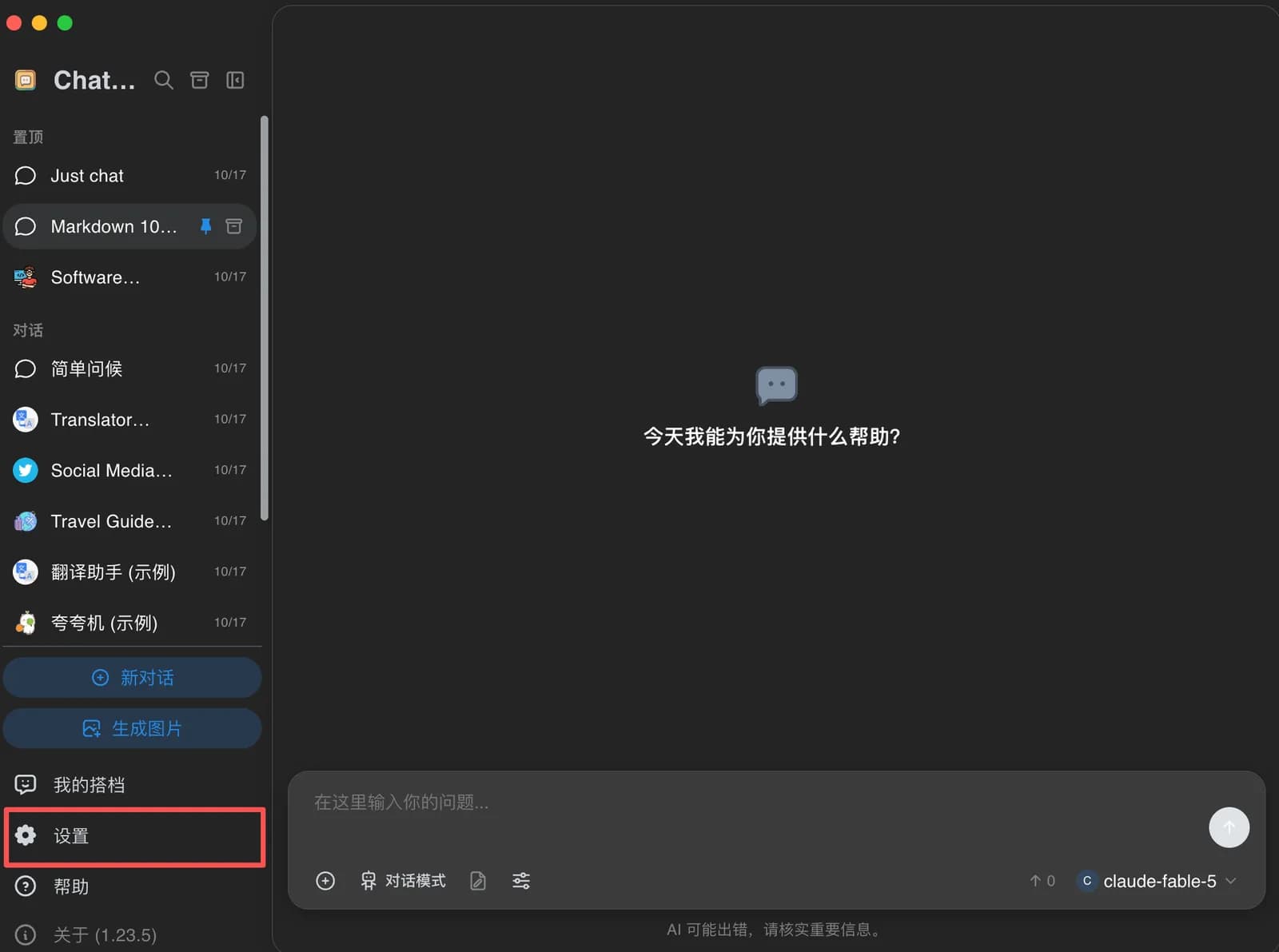
第 1 步:打开设置
启动 Chatbox,点击左下角的设置。
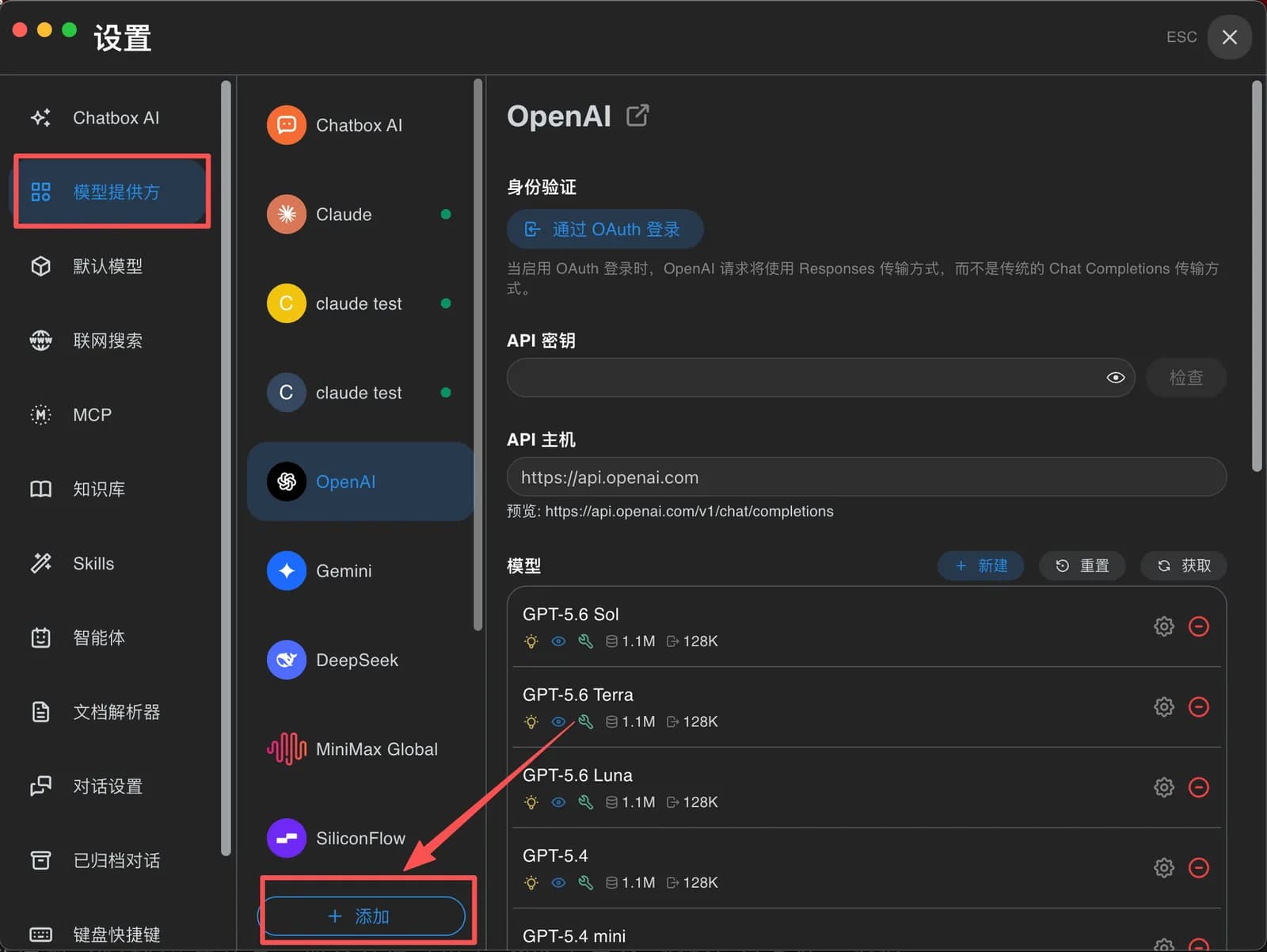
第 2 步:进入「模型提供方」,点击「+ 添加」
在设置页左侧选择模型提供方,滚动到列表底部,点击 + 添加按钮。
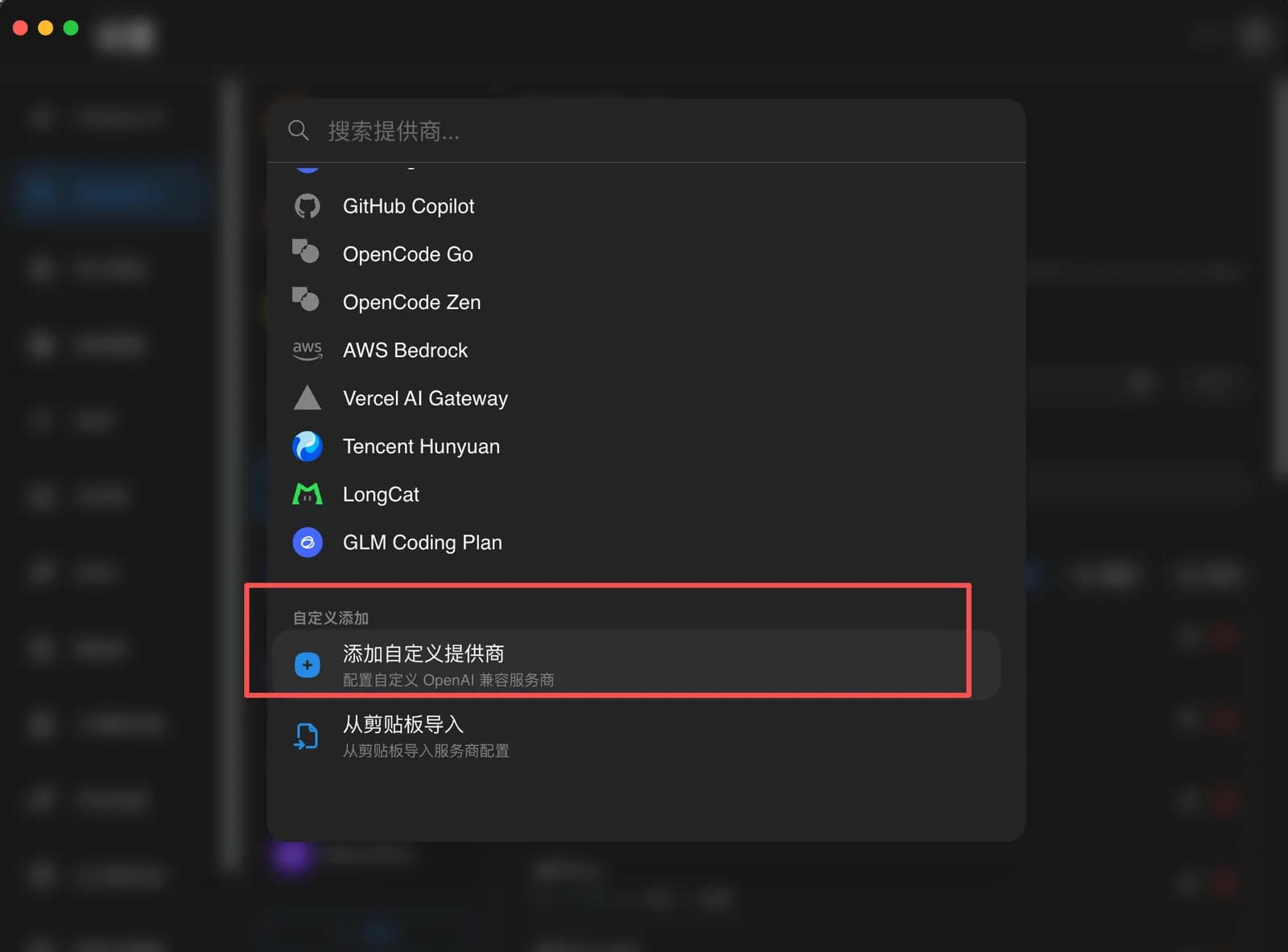
第 3 步:选择「添加自定义提供商」
在弹出的提供商列表中,滚动到底部的自定义添加区域,点击添加自定义提供商。
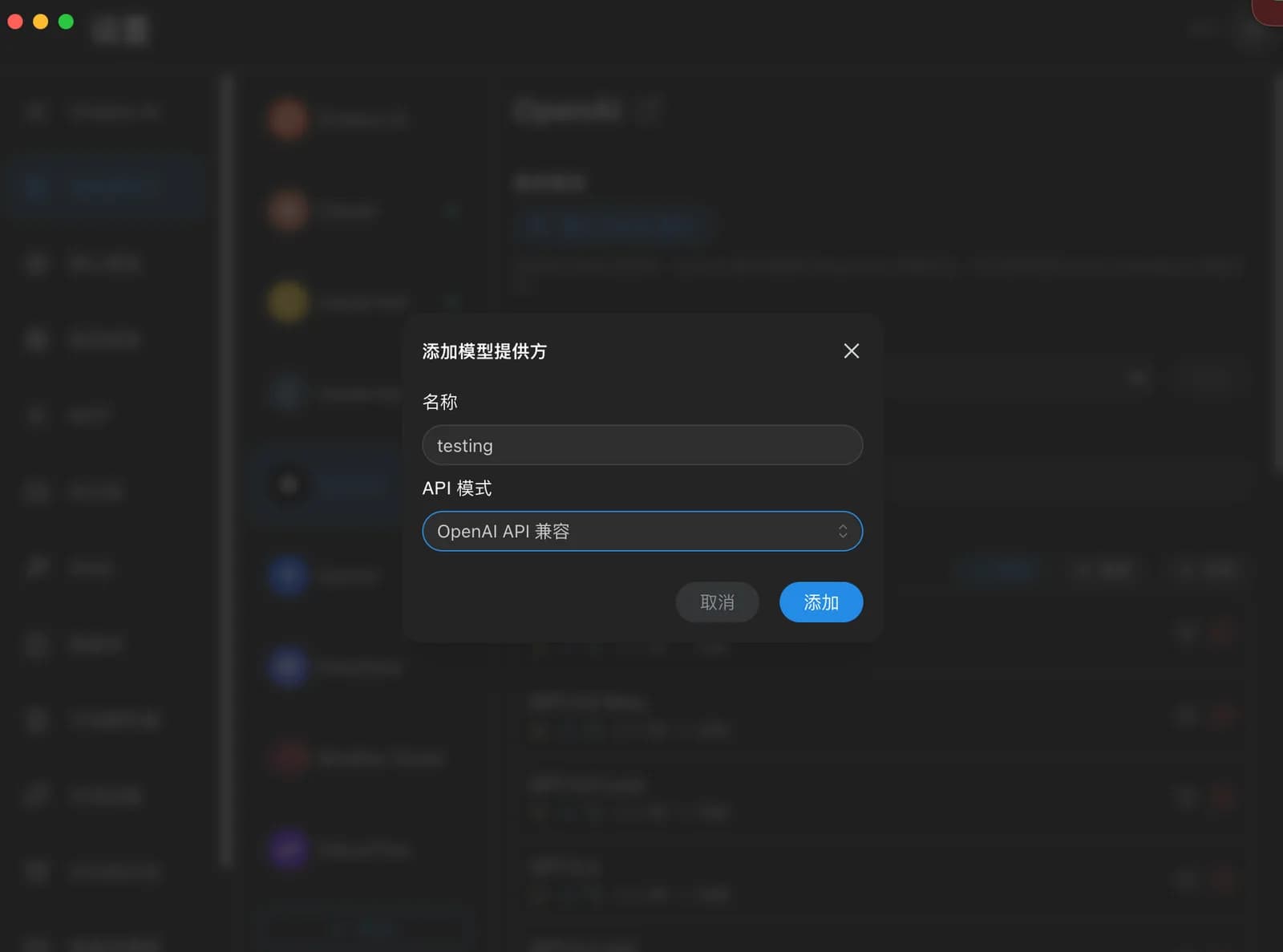
第 4 步:填写名称和 API 模式
在弹出的对话框中填写名称(如 "U-Token 通用币"),并在 API 模式下拉菜单中选择 OpenAI API 兼容,然后点击添加。
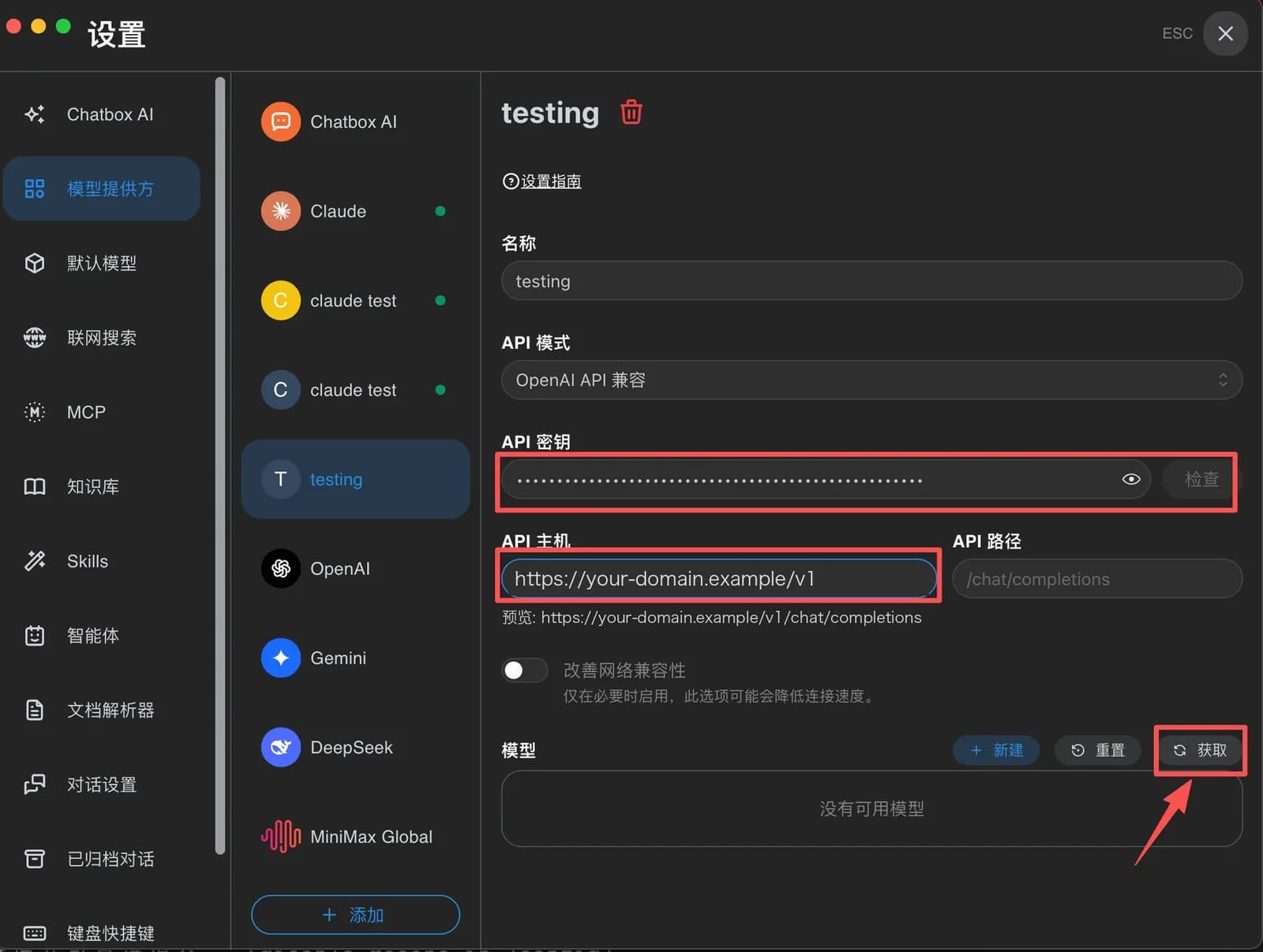
第 5 步:填写 API 密钥和 API 主机,获取模型列表
在新建的提供方配置页中,填写以下信息,然后点击获取自动拉取模型列表。
| 配置项 | 值 |
|---|---|
| API 密钥 | 你的 U-Token 通用币 API Key |
| API 主机 | https://u-token.ai/v1 |
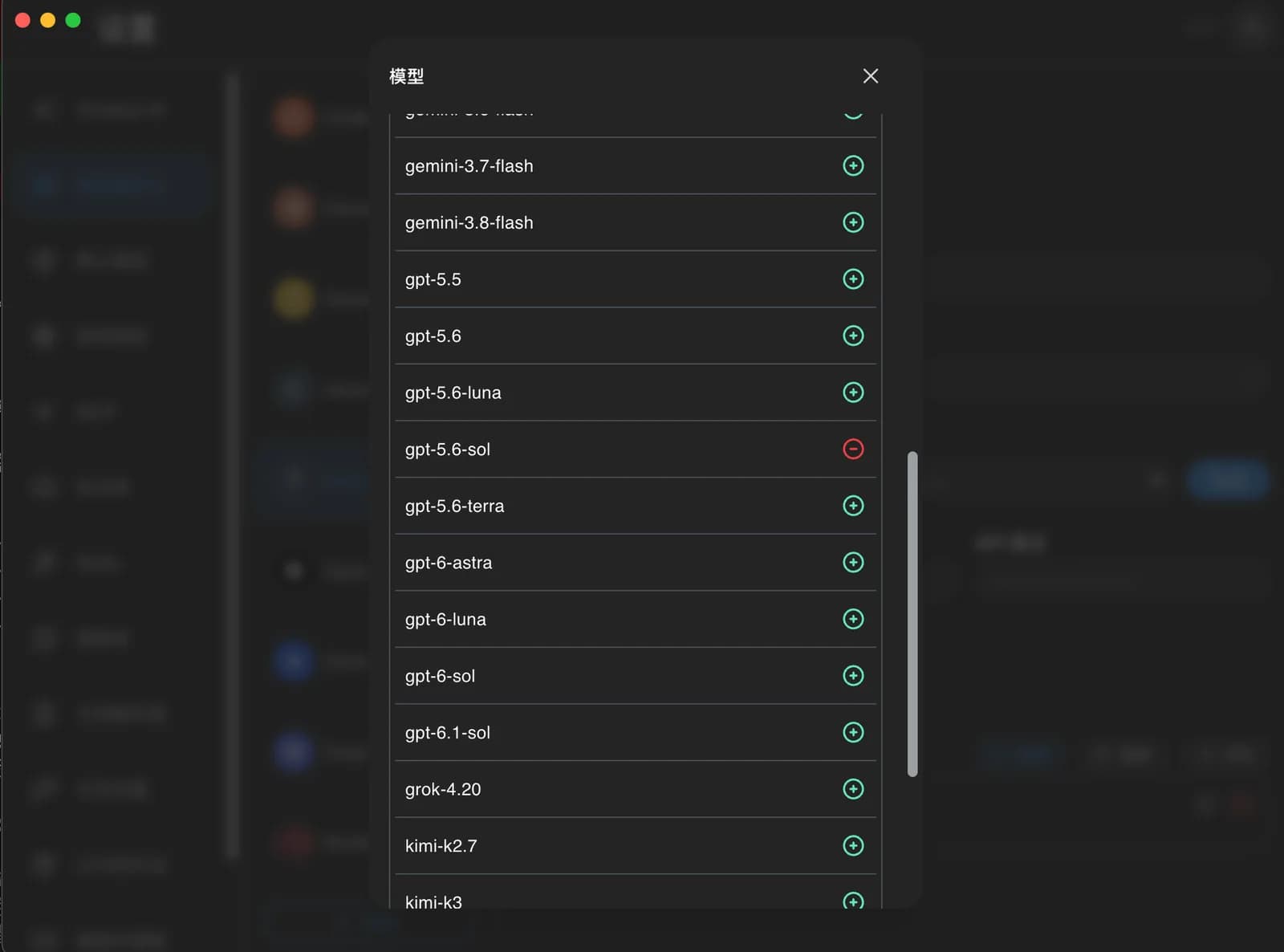
第 6 步:从列表中选择要启用的模型
在弹出的模型列表中,点击需要的模型旁边的 ⊕ 将其添加到启用列表,完成后关闭弹窗。
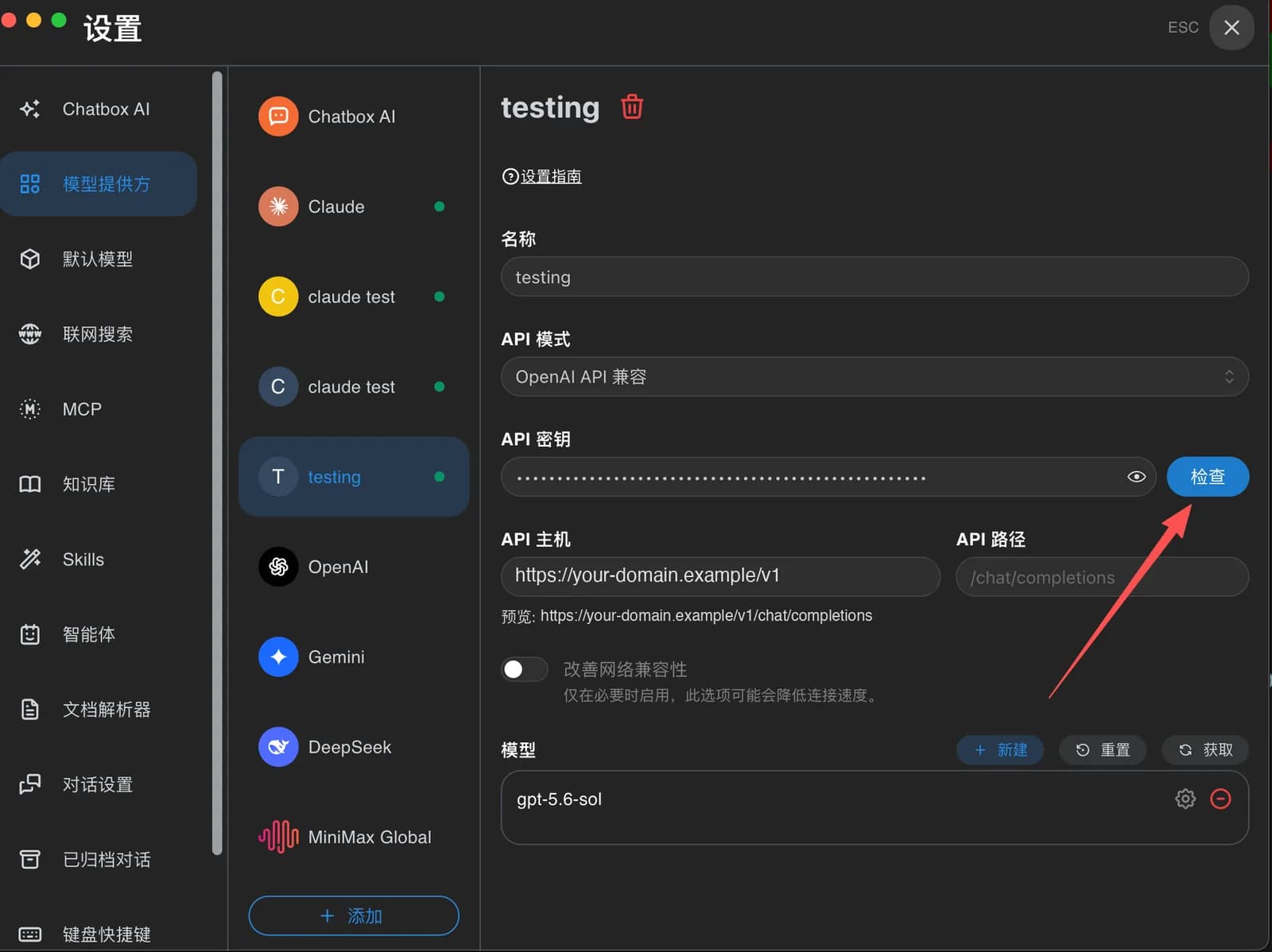
第 7 步:点击「检查」测试连接
模型添加完成后,点击 API 密钥旁的检查按钮,发起连接测试。
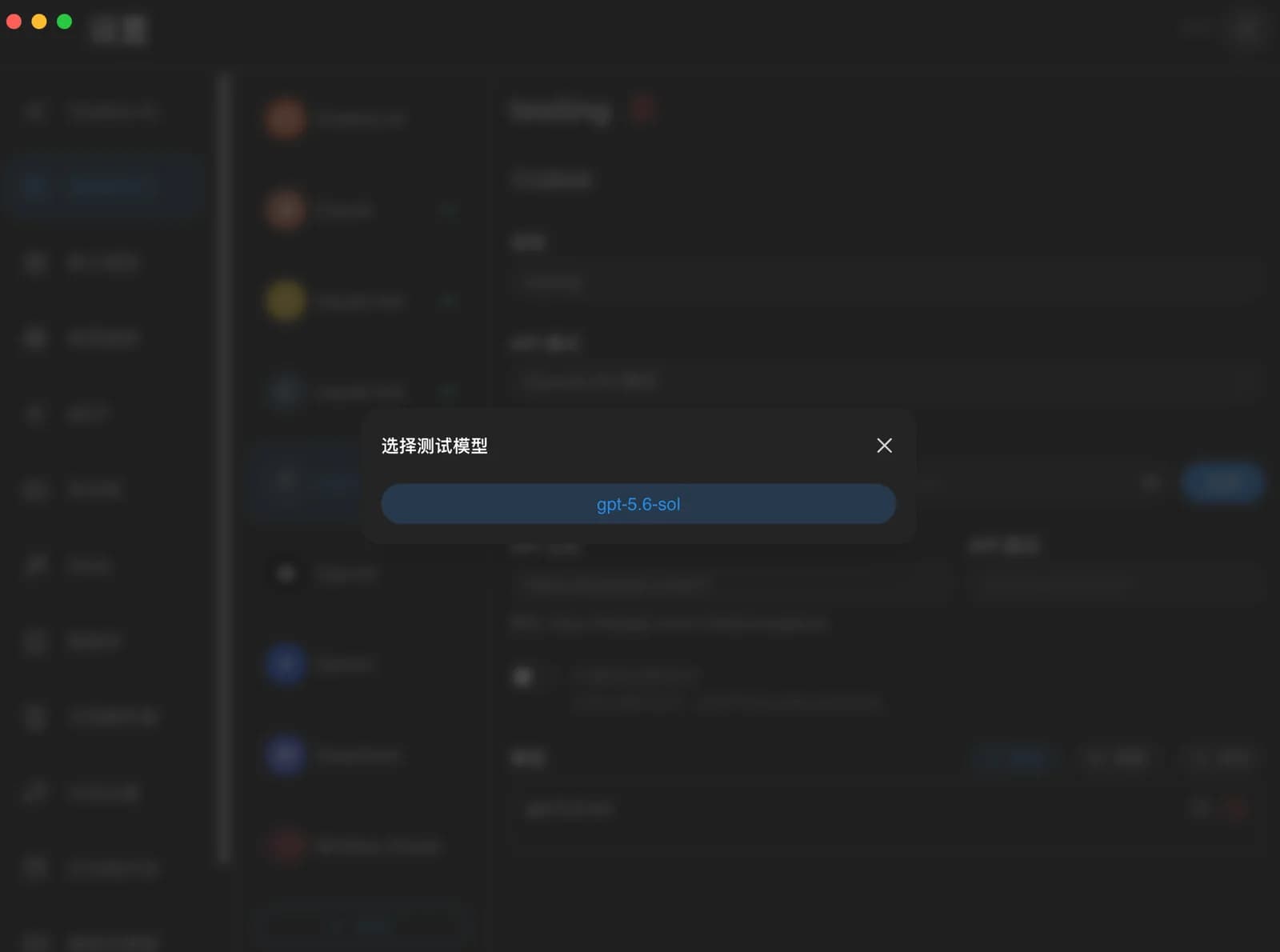
第 8 步:选择测试模型
在弹出的对话框中,选择一个已添加的模型进行测试。
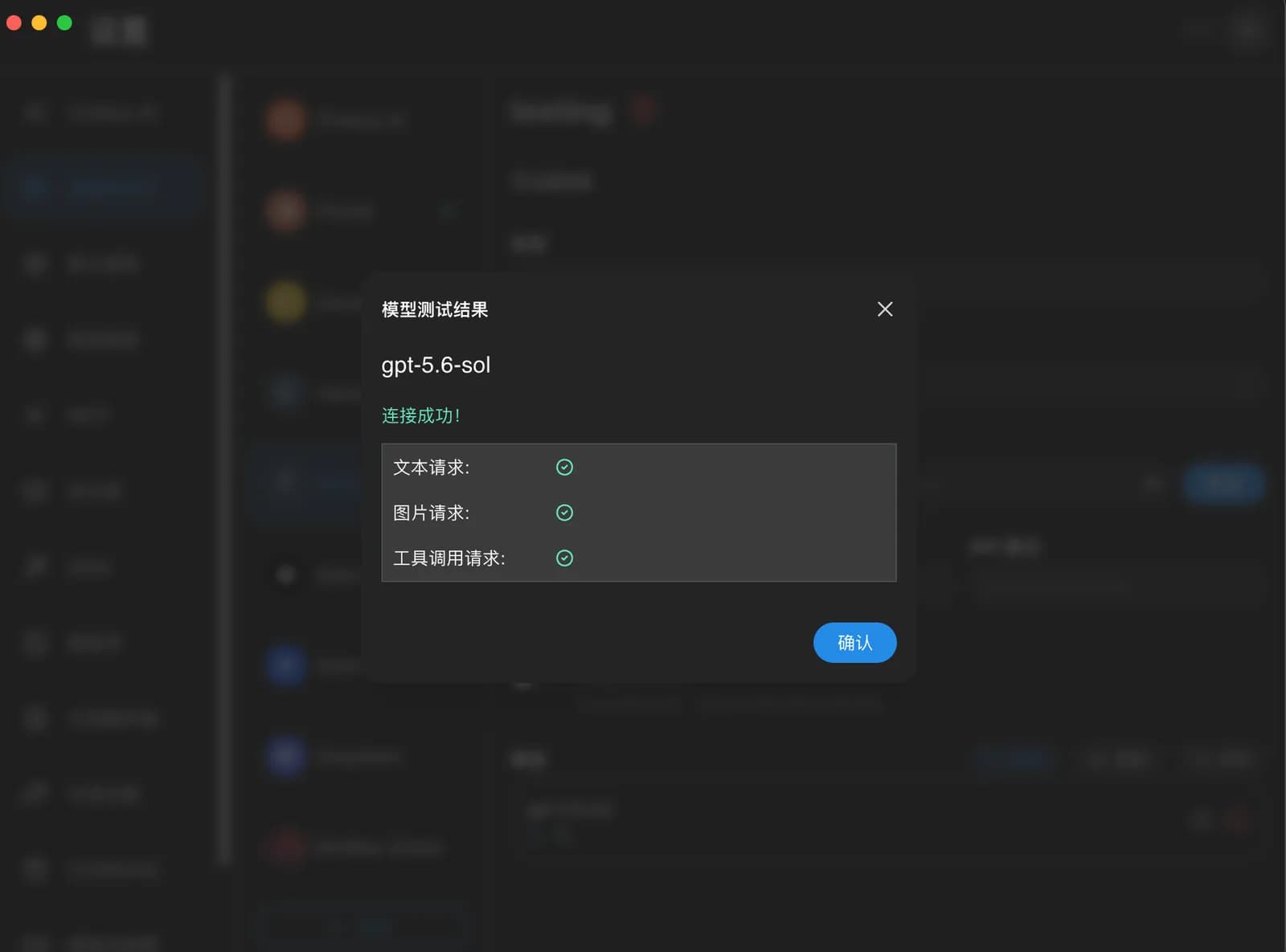
第 9 步:确认连接成功
弹窗显示「连接成功!」,文本请求、图片请求、工具调用请求均显示绿色对勾,即表示配置完成。
开始使用
关闭设置,回到主界面,点击右下角的模型选择器,在 U-Token 通用币 分组下选择需要的模型,即可开始对话。
常见问题
点击「获取」后模型列表为空
检查 API 主机是否为 https://u-token.ai/v1(末尾不加斜杠),以及 API 密钥是否已完整复制,无多余空格。
点击「检查」提示连接失败
- 确认 API Key 已从控制台完整复制,无多余空格或换行
- 确认 API 主机填写正确
- 确认网络连接正常
- 如提示 401 鉴权失败,可参考错误排查