
WorkBuddy
在 WorkBuddy 中把 U-Token 通用币 添加为自定义模型——接口地址、API Key、模型名称与高级配置。
WorkBuddy 是腾讯推出的 AI Agent 桌面应用,支持日常办公、代码开发、文档处理等多种场景。通过接入 U-Token 通用币,只需一个 API Key,就能使用 GPT、Claude、Gemini、DeepSeek、Kimi 等模型。
前提条件
配置步骤
第 1 步:打开设置
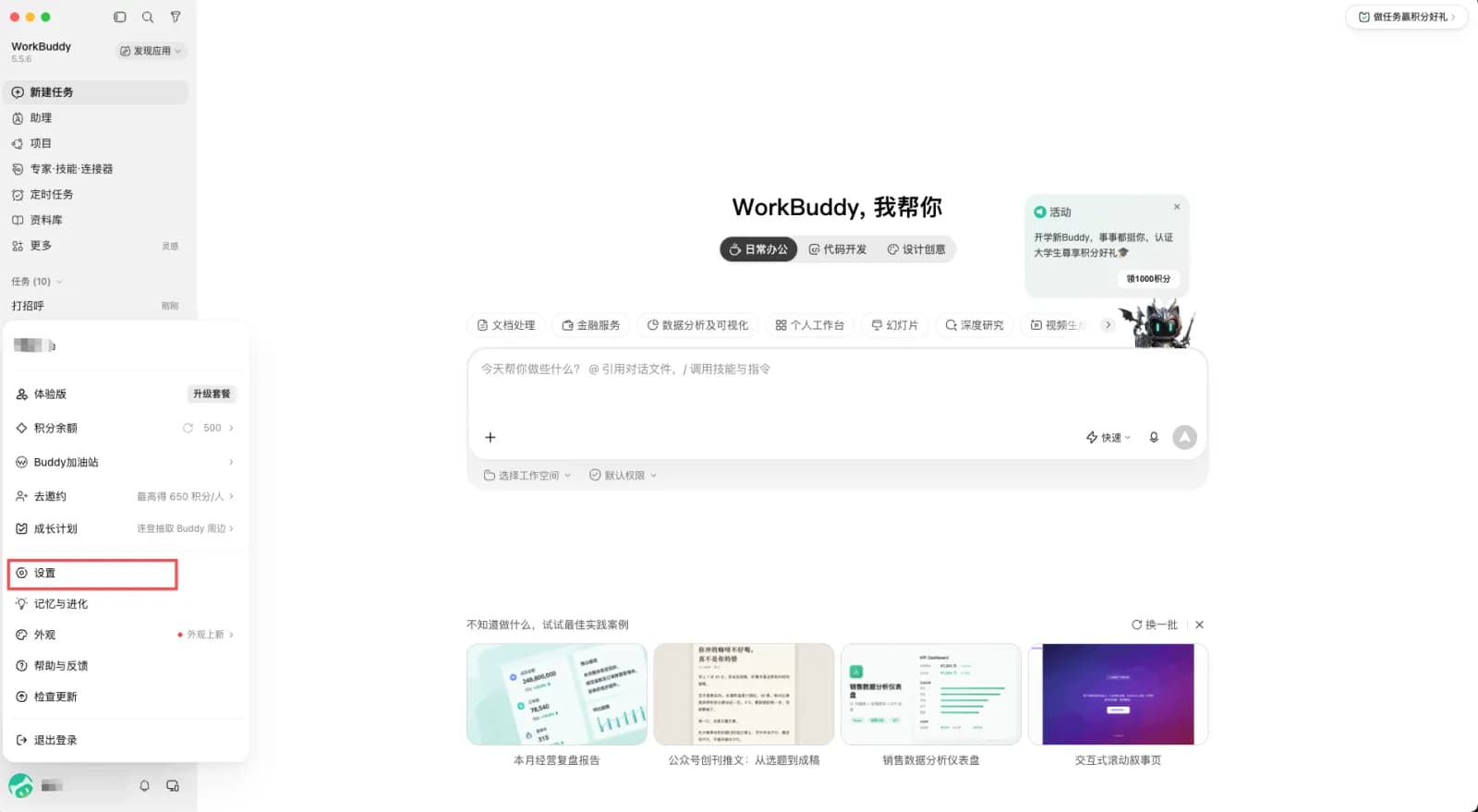
启动 WorkBuddy,点击左下角头像,在弹出菜单中点击设置。
第 2 步:进入模型配置
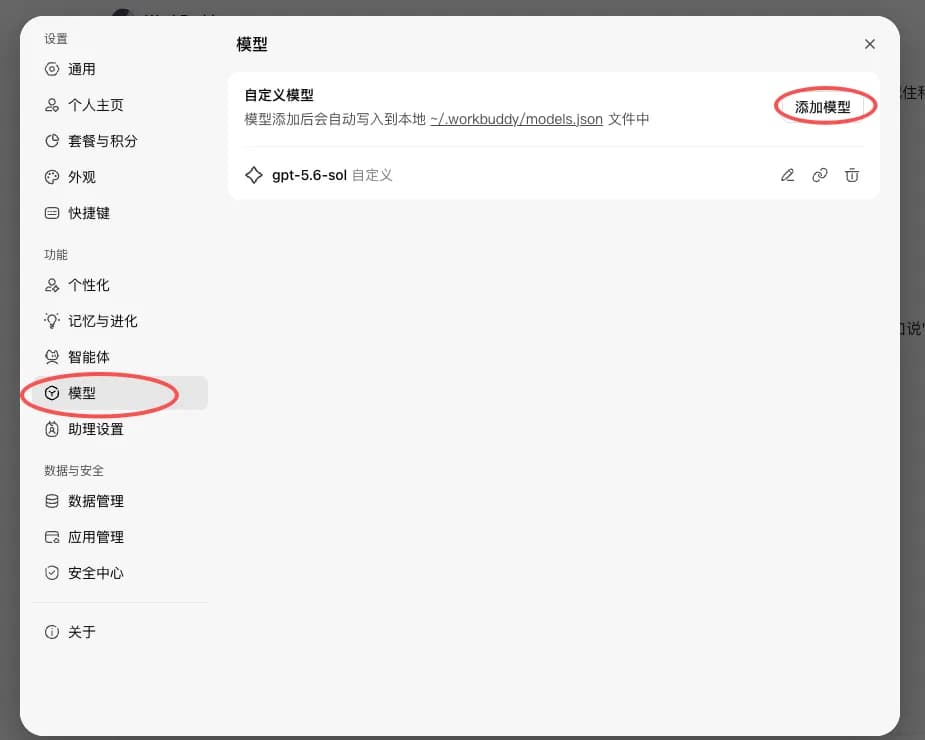
在设置页左侧导航中点击模型,然后点击右上角的添加模型。
第 3 步:选择自定义供应商
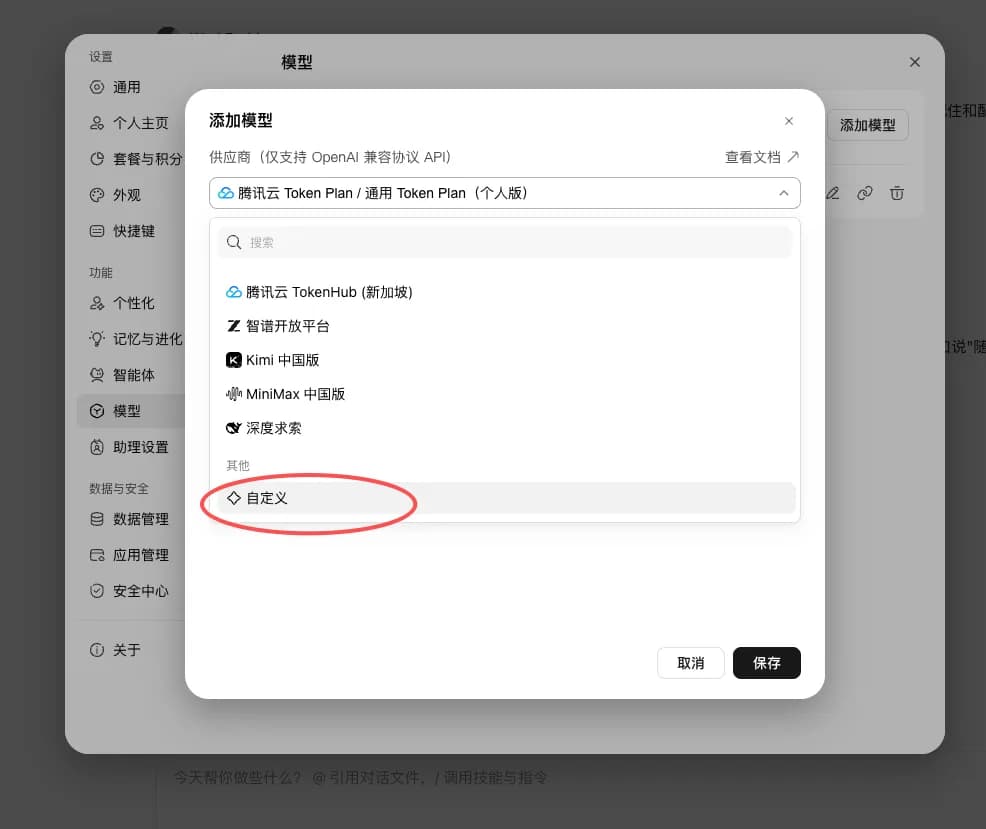
展开弹窗顶部的供应商下拉,选择「其他」分组下的自定义。
第 4 步:填写配置信息
| 配置项 | 值 |
|---|---|
| 接口地址 | https://u-token.ai/v1/chat/completions |
| API Key | 你的 U-Token 通用币 API Key,以 sk- 开头 |
| 模型名称 | 想使用的模型 ID,如 gpt-5.6-sol |
接口地址要填完整路径,包含 /chat/completions,末尾不要多余斜杠。模型 ID
不需要渠道前缀,直接填 GET /v1/models 返回的裸 ID,网关会按该密钥授权的渠道路由。
高级配置按模型的实际能力勾选:
| 选项 | 何时勾选 |
|---|---|
| 工具调用 | 模型支持函数调用 |
| 图片输入 | 模型是接受图片输入的视觉模型 |
| 思考模式 | 模型支持深度思考 |
| 仅思考模式 | 模型只能以思考模式运行 |
| 允许关闭思考 | 模型支持按请求关闭思考 |
| 自定义协议 | 保持不勾选——接口地址已是完整路径,WorkBuddy 会原样使用不再拼接 |
勾选模型并不具备的能力会让请求直接失败,而不是自动降级——能力以对应模型页为准,见对话模型。
思考强度保持「自动(使用请求层默认值)」即可;「支持的思考强度」按模型实际支持的档位勾选低、中、高。
Claude 模型一样可以用。 在「模型名称」里直接填 claude-opus-5 这类 Claude 模型 ID,网关已经为
Claude 做了 OpenAI 兼容,不需要任何额外设置——下图就是配好 Claude 后测试连接成功的样子。
填好后先别急着保存——下一步用「测试连接」验证。
第 5 步:测试连接并保存
点击 API Key 右侧的测试连接,看到「连接成功」提示后再点保存。这一步能立刻暴露地址填错、密钥带空格或余额不足的问题。
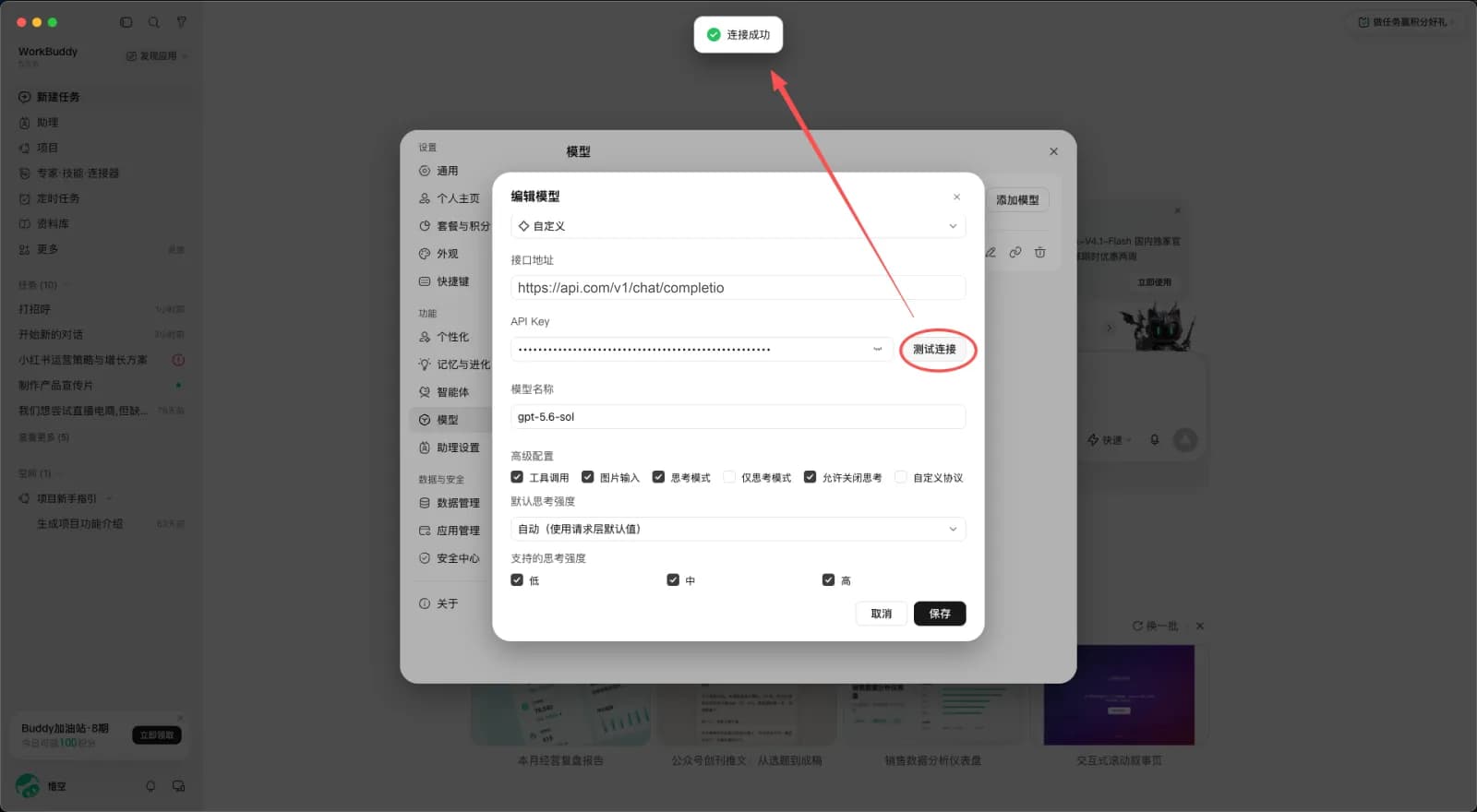
保存后模型会出现在「自定义模型」列表中,配置完成。
第 6 步:开始对话
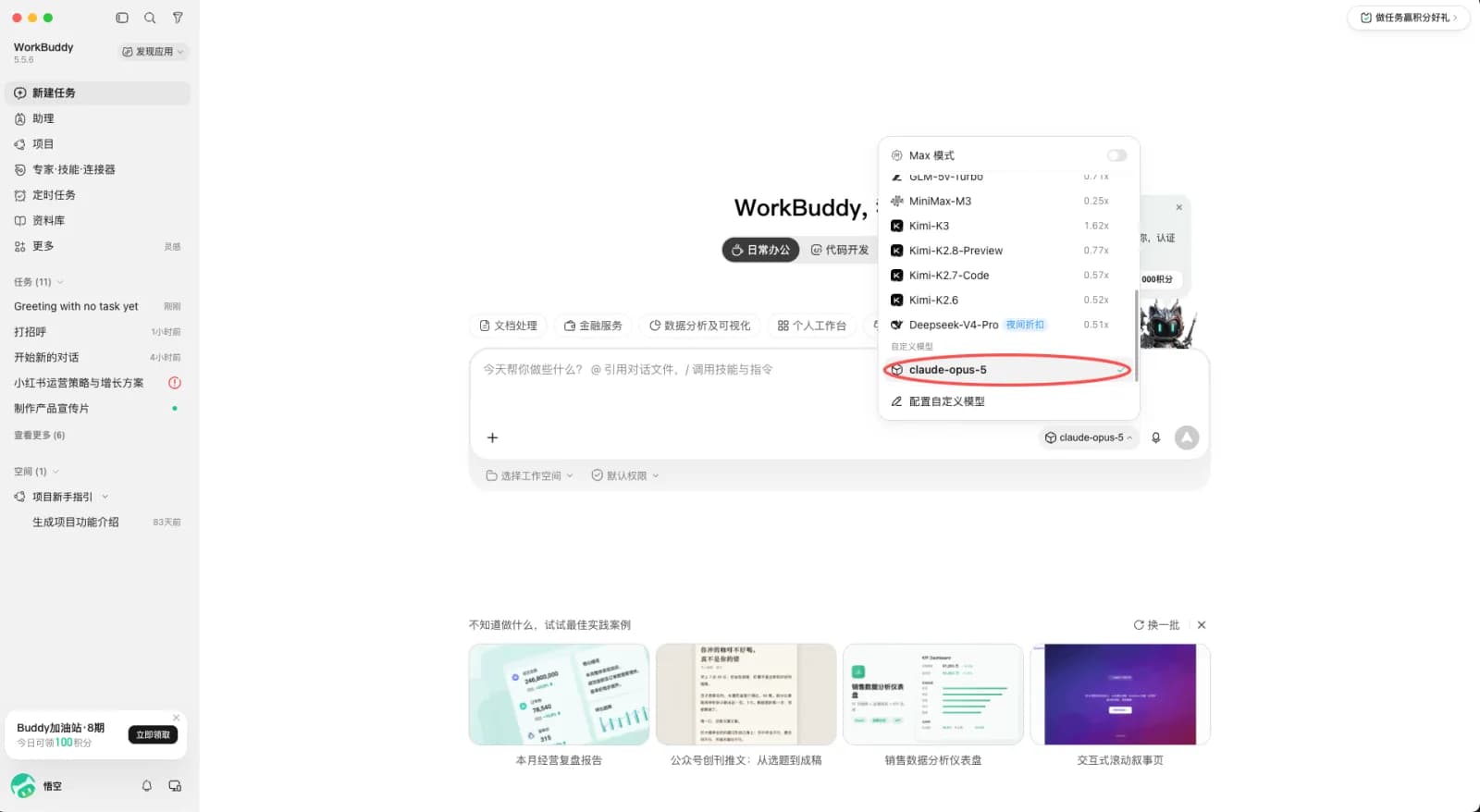
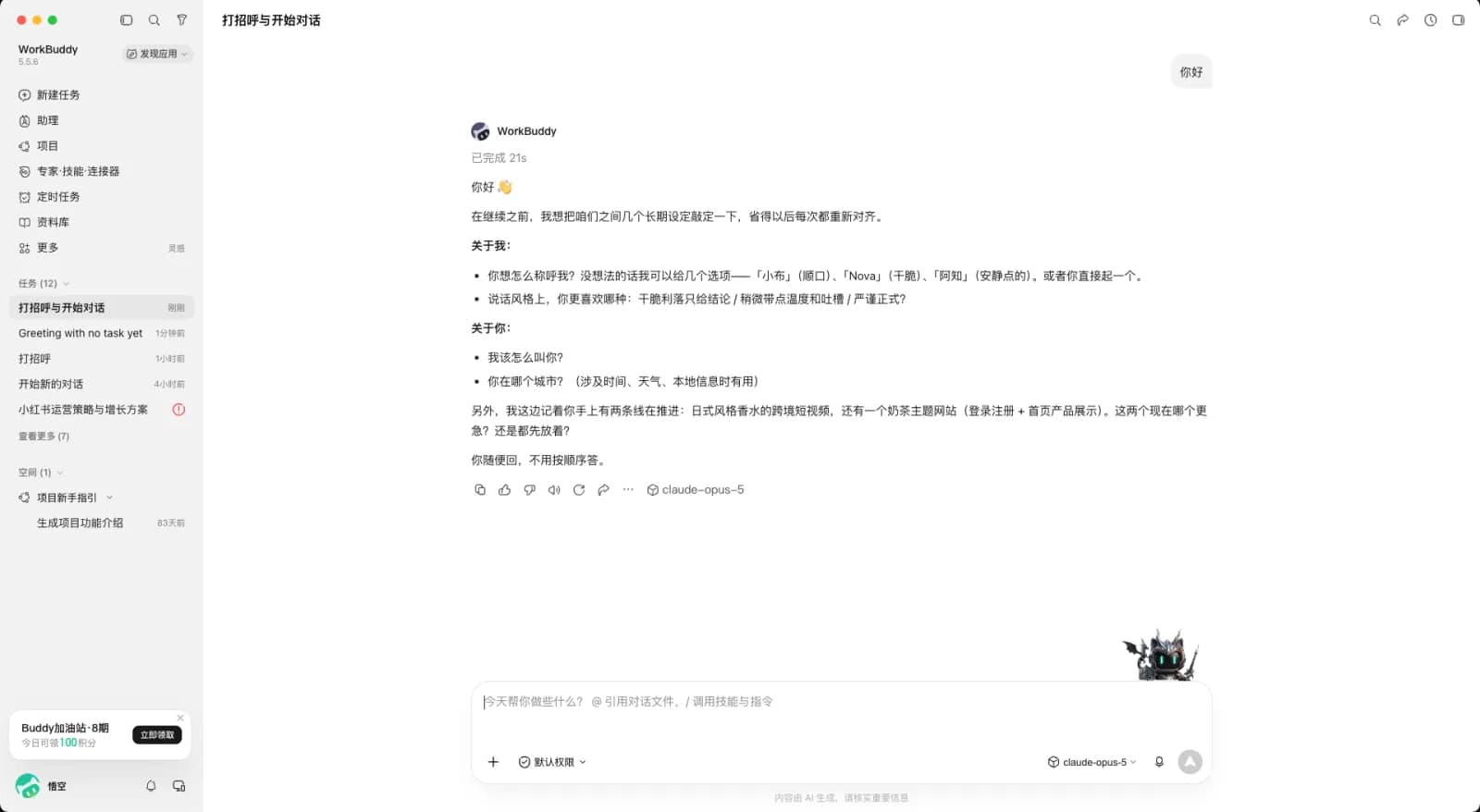
回到主界面,点击右下角的模型选择器,在「自定义模型」分组下选择刚配置的模型,即可开始对话。每条回复下方会标出实际使用的模型 ID。
推荐模型
完整模型列表见模型列表或控制台「价格」页。在「模型名称」里填入对应的模型 ID 即可。
| 模型系列 | 能否使用 | 说明 |
|---|---|---|
| 对话模型(GPT、Claude、Gemini、DeepSeek、Kimi、GLM、Grok) | 可以 | 填 GET /v1/models 返回的模型 ID |
| 图像与视频模型 | 不可以 | 媒体生成走异步任务接口,不是对话接口 |
常见问题
能否使用 Claude 或 Gemini 模型?
可以。在「模型名称」中填入对应的模型 ID 即可,完整列表见模型列表。
保存后模型未出现在选择列表中
尝试重启 WorkBuddy,新添加的模型会出现在聊天底部模型选择器的「自定义模型」分组中。
请求失败或提示接口错误
检查接口地址是否填写完整(https://u-token.ai/v1/chat/completions),以及 API Key 是否从控制台「API Keys」页完整复制、无多余空格或换行。
返回 401 或 402
401 多为密钥错误、失效或前后带空格;402 是余额不足或该密钥已达消费上限,请充值或改用未达上限的密钥。见错误排查。