
配置模型供应商
把 Codex CLI 指向 U-Token 通用币 的 OpenAI Responses 接口。推荐在控制台一键导入 CC Switch,也可以在 CC Switch 里手动添加,或直接改 config.toml。
Codex 默认连 OpenAI。改用 U-Token 通用币 需要一段供应商配置,核心是这三项:
| 配置项 | 值 |
|---|---|
| 请求地址 | https://u-token.ai/v1——末尾不加斜杠 |
| 密钥 | 控制台创建的 sk-...,见创建 API Key |
| 协议 | OpenAI Responses(wire_api = "responses",Codex 唯一支持的协议) |
知道该往哪填,看到这里就够了。不确定的话,下面三种方式挑一种做完,结果完全相同:
| 方式 | 适合谁 | 要不要装 CC Switch |
|---|---|---|
| 方式 A:控制台一键导入(推荐) | 绝大多数人。地址和模型由控制台填好,只需粘一次密钥 | 需要 |
| 方式 B:在 CC Switch 里手动添加 | 想自己核对每一项,或要配多个模型映射 | 需要 |
| 方式 C:手动配置 | 不想装额外软件,或要在服务器、CI 等无图形界面的环境里用 | 不需要 |
准备工作
创建 API Key
打开控制台的 API Keys 页(图中 1),点右上角的 + 创建 API Key(图中 2)。完整流程(含模型选择与限额设置)见创建 API Key。
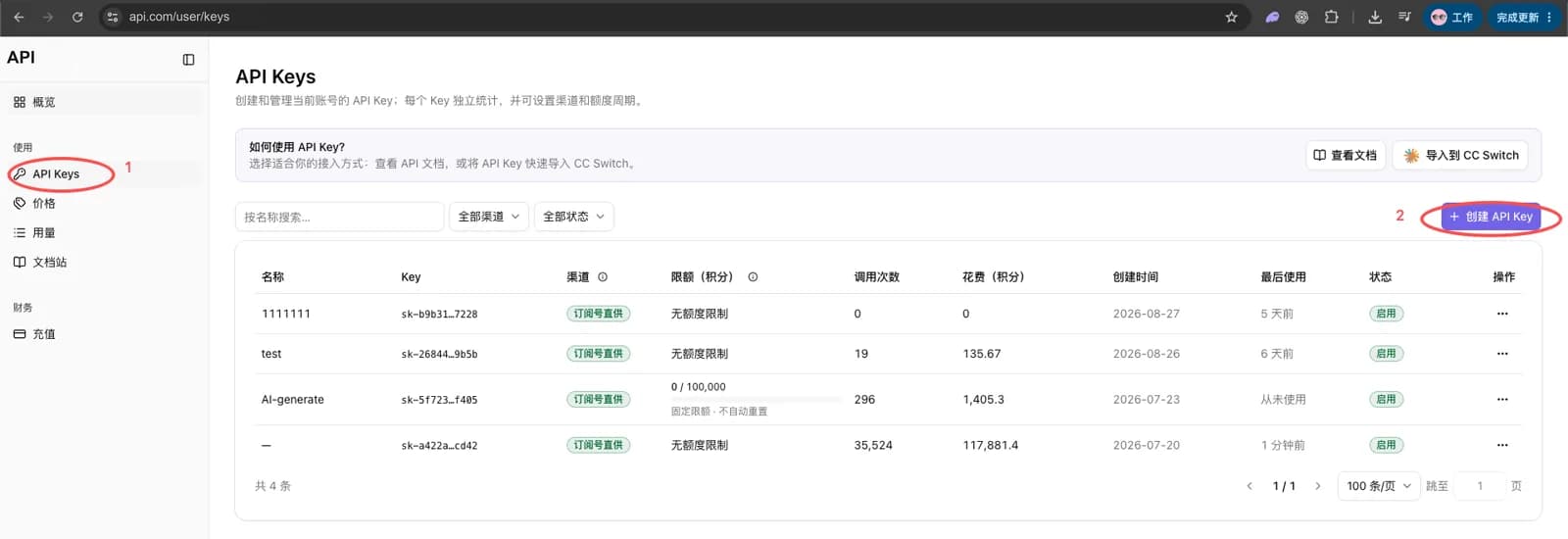
完整密钥只在创建成功时显示一次,弹窗关掉就再也看不到了(列表里只留 sk-b9b31…7228
这样的掩码)。请当场复制并妥善保管,弄丢了只能删掉重建。
安装 CC Switch
方式 A 和方式 B 都通过 CC Switch 落地配置——一款开源的供应商管理工具,可视化操作,无需手动编辑配置文件或环境变量。走方式 C 的话这一步可以跳过。
支持 macOS 12+、Windows 10+、Ubuntu 22.04+ / Debian 11+ / Fedora 34+。
方式 A:控制台一键导入(推荐)
控制台直接生成好一份 U-Token 通用币 供应商配置推给 CC Switch,请求地址、配置名称、模型都是填好的,你只需要粘一次密钥。Codex 的请求地址必须带 /v1,这一步也由控制台按应用类型填对,不用自己记。
第 1 步:生成导入配置
回到 API Keys 页,点上方「如何使用 API Key?」卡片右侧的导入到 CC Switch,按弹窗填:
- 应用切到 Codex——请求地址会自动变成
https://u-token.ai/v1。 - 把刚才复制的密钥粘进 API Key。配置名称
U-Token 通用币已经填好,不用动。 - 粘贴生效后,主模型下拉会自动拉取你账号可用的模型,从中选一个作为默认模型。
- 导入后立即启用保持打开,这样导入完就是当前生效的供应商。
- 点右下角打开 CC Switch。
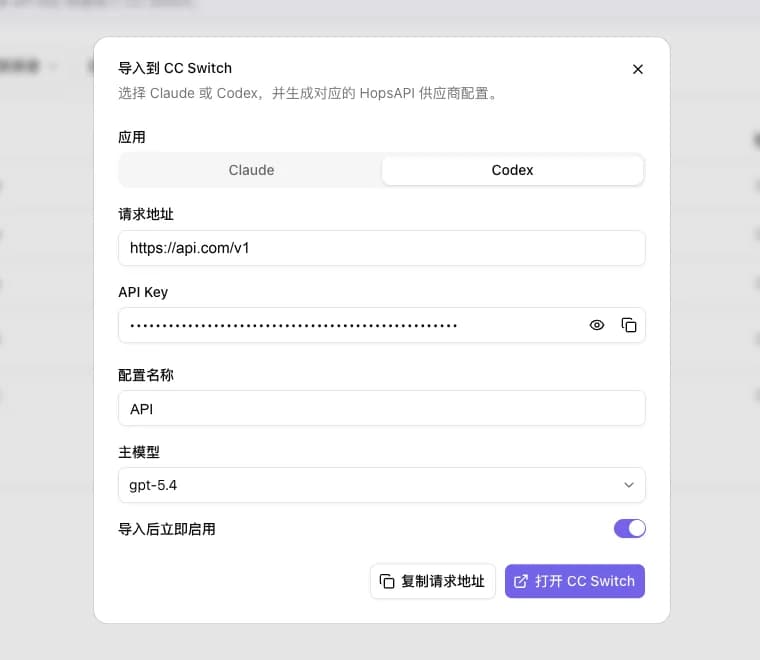
截图里的模型名只是示例,以下拉里实际列出的为准。Codex 走的是 Responses 协议,选模型前请在模型列表确认该模型支持这个协议。
第 2 步:在 CC Switch 里确认导入
浏览器会唤起本机的 CC Switch,弹出确认框。核对应用类型是 Codex、API 端点是 https://u-token.ai/v1、密钥掩码对得上,然后点导入。
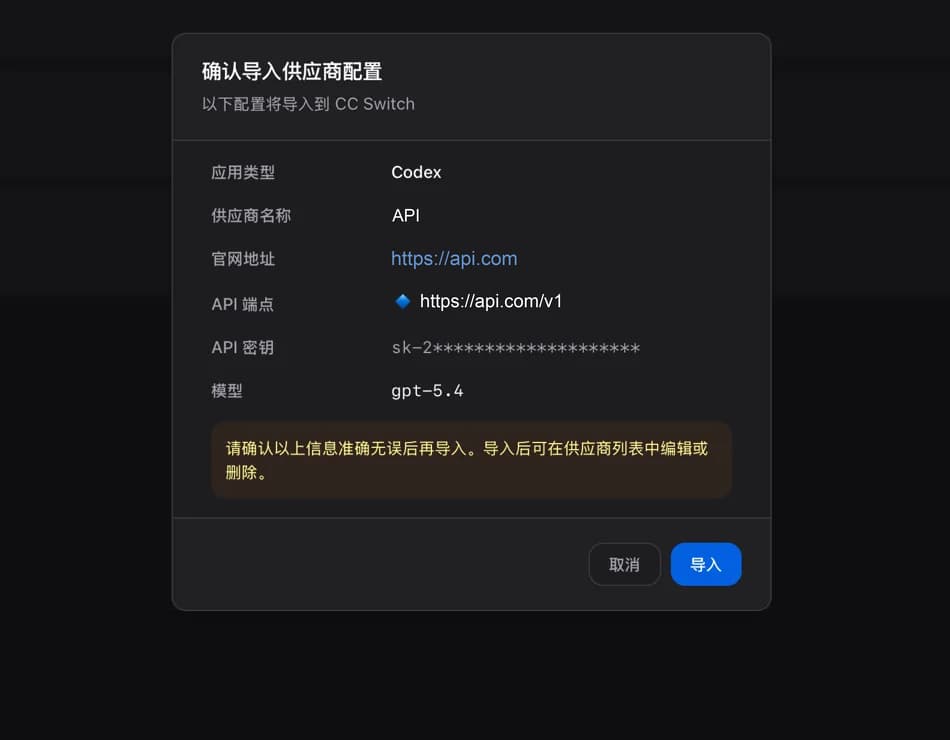
导入后这条供应商就出现在 CC Switch 列表里,密钥也一并写进了 Codex 的配置,方式 C 里设环境变量那步不用做。直接跳到验证配置。
点了打开 CC Switch 却没反应,通常是 CC Switch 没装或版本太旧(一键导入需要较新版本)。先按安装 CC Switch装好或升级,再点一次;实在不行改用方式 B,弹窗里的复制请求地址按钮可以直接把地址抄走。
方式 B:在 CC Switch 里手动添加
装好 CC Switch 后,也可以自己一项项填。想配多个模型映射(让 Codex 的 /model 命令能切换)时用这种方式更方便。
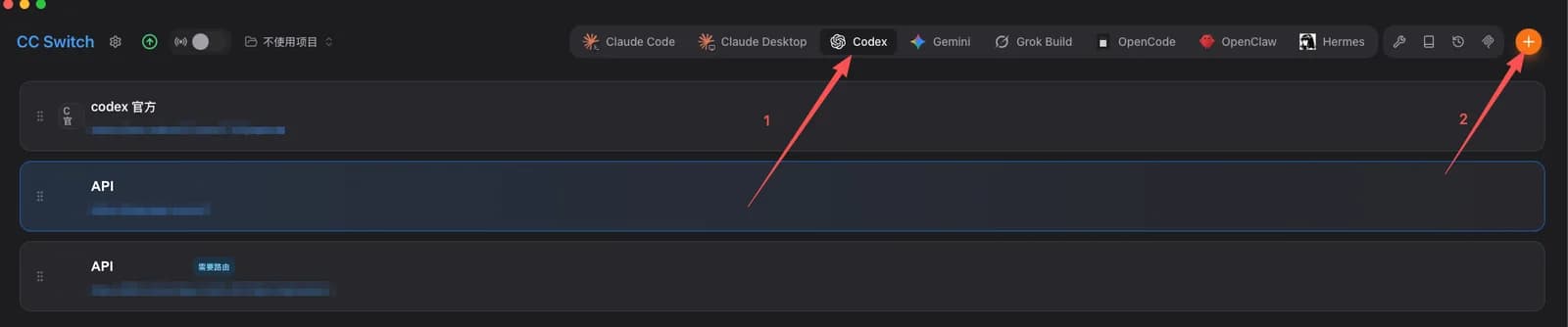
第 1 步:新增供应商
切换到顶部的 Codex 标签页(图中 1),点击右上角的 + 按钮(图中 2)。
第 2 步:填写配置
先按下表填写基本信息。
| 图中 | 配置项 | 值 | 说明 |
|---|---|---|---|
| 1 | 供应商名称 | U-Token 通用币-Codex | 自定义,方便识别 |
| 2 | 官网链接 | https://u-token.ai | 可选,供应商官网 |
| 3 | API Key | 你的 U-Token 通用币 密钥(sk-你的KEY) | 在控制台「API Keys」页获取 |
| 4 | API 请求地址 | https://u-token.ai/v1 | 末尾不要加斜杠,标签旁的「完整 URL」开关保持关闭 |
| — | 默认模型 | gpt-5.6-sol | 留空且配了模型映射时,取映射表第一行 |
| — | 上游格式 | Responses(原生) | 在高级选项里。U-Token 通用币 原生就是 Responses API,选它即直连、不转换格式 |
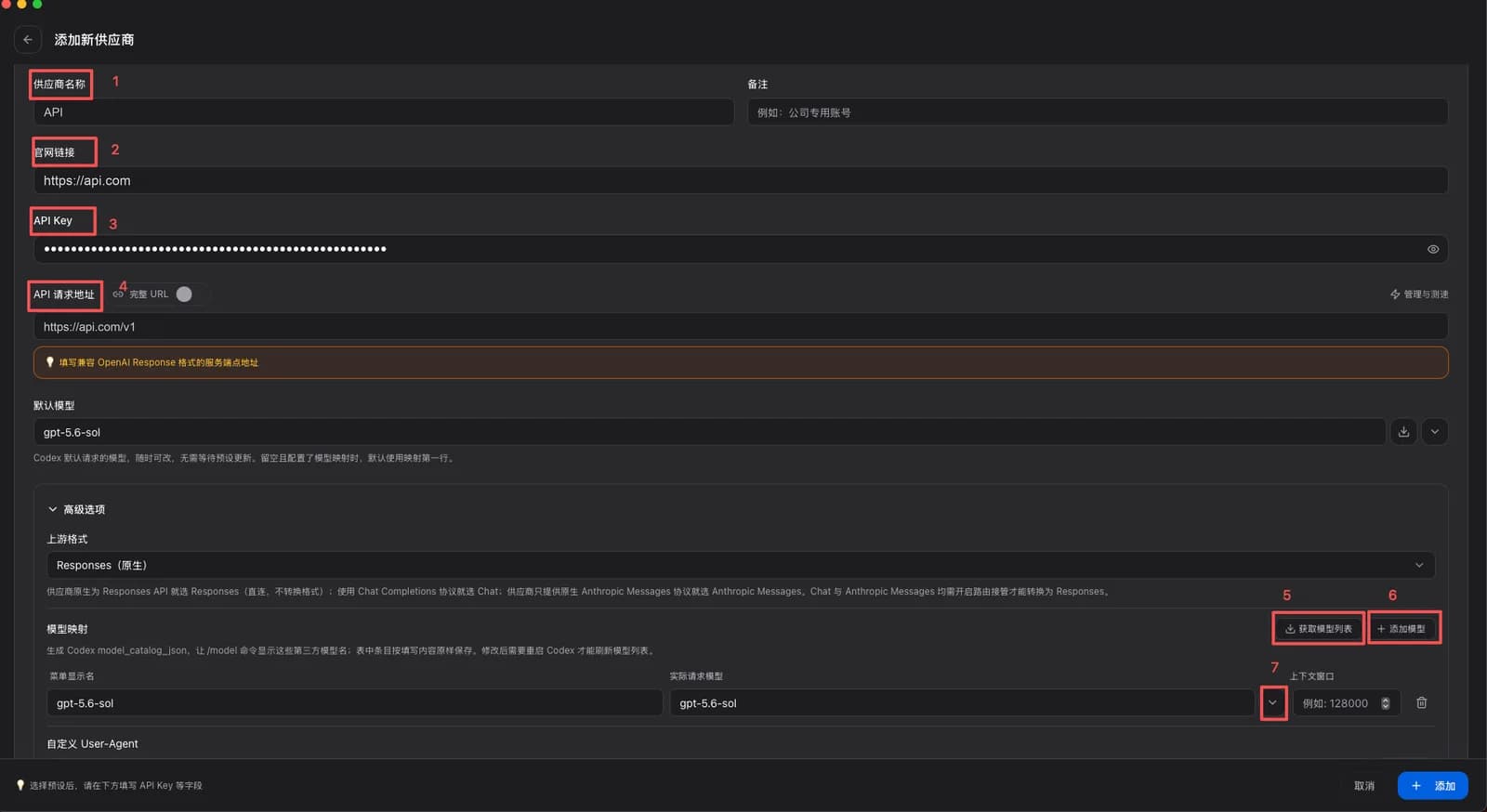
模型映射决定 Codex 里 /model 命令和桌面版模型下拉能看到哪些模型,在高级选项下面,按图中 5 → 6 → 7 三步填:
- 点获取模型列表(图中 5),按刚填好的地址和密钥拉取可用模型。
- 点添加模型(图中 6),表格里会多出一行。
- 点这一行的下拉三角(图中 7),从刚拉取到的列表里选模型;也可以直接手工输入,实际请求模型一列要与模型列表一致。
要几个模型就重复第 2、3 步几次。改完要重启 Codex 才会刷新。
最后继续下滑到 config.toml(TOML) 区块——这里能看到 CC Switch 实际会写进去的内容。勾选右上角的应用通用配置,配置才会写进全局的 ~/.codex/config.toml、对所有项目生效;然后点右下角添加完成。
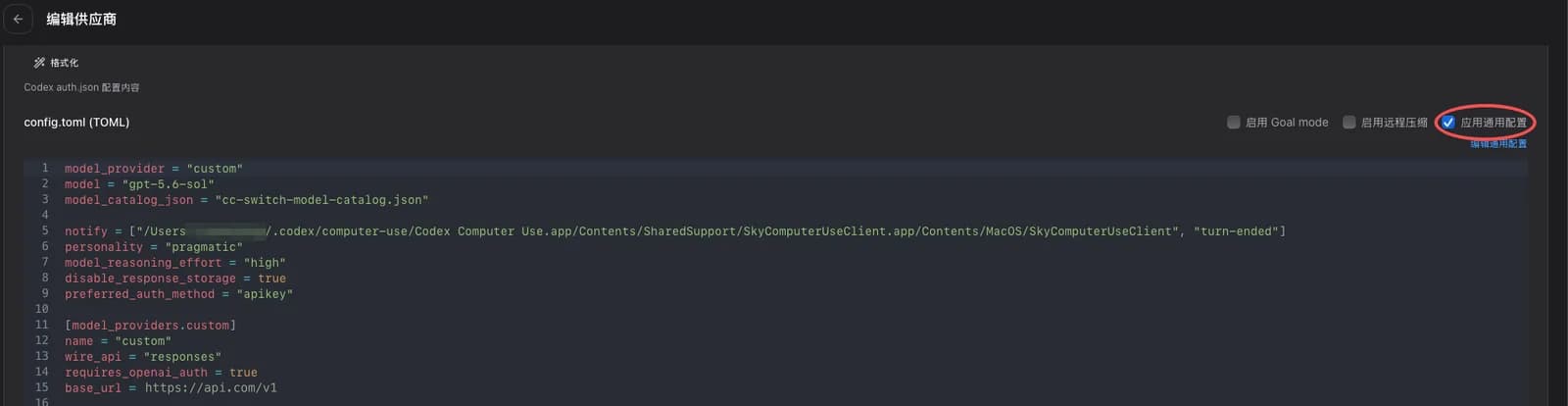
CC Switch 会自动写入 Codex 的配置文件(密钥也在内),不需要手动编辑任何文件,方式 C 里设环境变量那步也不用做。
第 3 步:启用供应商
添加完成后回到列表,鼠标移到 U-Token 通用币-Codex 一行,点击右侧浮出的启用按钮。该行高亮即表示当前生效。
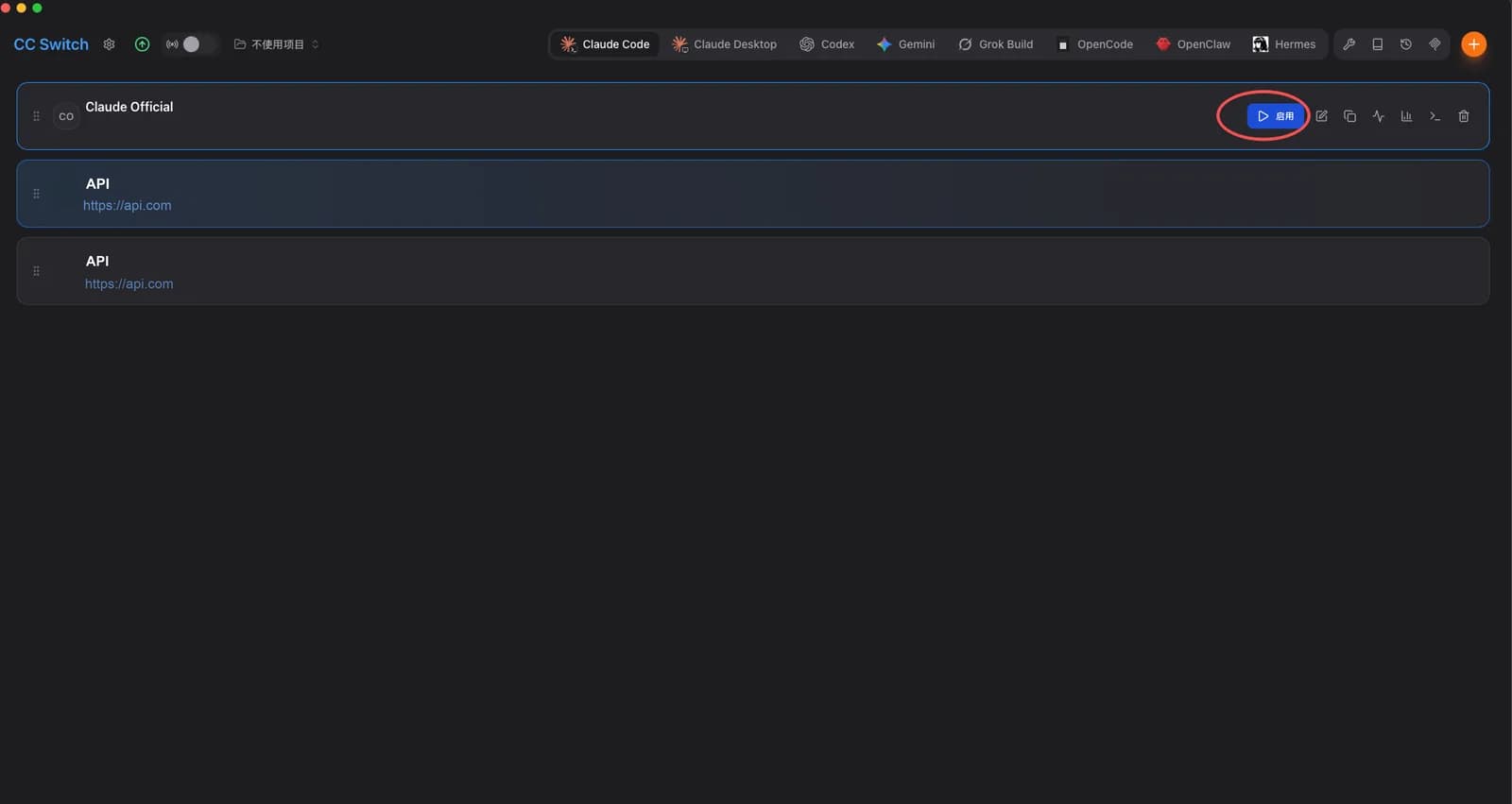
上图拍的是 Claude Code 标签页,Codex 标签页的列表布局和启用操作完全一样,只是行里显示的是你的 Codex 供应商。
方式 C:手动配置
不想装 CC Switch 的话,把下面的内容写进 ~/.codex/config.toml(文件不存在就新建):
model_provider = "gateway"
model = "gpt-5.6-sol"

[model_providers.gateway]
name = "U-Token 通用币"
base_url = "https://u-token.ai/v1"
env_key = "AI_GATEWAY_API_KEY"
这段配置里有几点容易搞错:
gateway是你自己起的名字,但model_provider = "gateway"和[model_providers.gateway]这两处必须写成同一个词,想改名要两处一起改。别用openai、ollama、lmstudio,这三个是 Codex 的保留名。env_key填的是环境变量的名字,不是密钥本身——密钥在下一步单独设置,不会出现在这个文件里。model只能填一个,它是默认模型,可用的 id 见模型列表。想临时换用别的(如gpt-5.6-luna),启动时加--model即可,见指定模型。wire_api可以不写:Codex 目前只支持 Responses 协议,省略时就用它。
macOS / Linux 可以一条命令写完:
下面这条命令会整份覆盖 ~/.codex/config.toml,已有的其他供应商、MCP
服务器等配置都会丢失。文件已存在的话,先备份(cp ~/.codex/config.toml ~/.codex/config.toml.bak),或者按上面的方式手动追加。
mkdir -p ~/.codex && cat > ~/.codex/config.toml <<'EOF'
model_provider = "gateway"
model = "gpt-5.6-sol"

[model_providers.gateway]
name = "U-Token 通用币"
base_url = "https://u-token.ai/v1"
env_key = "AI_GATEWAY_API_KEY"
EOF
再把密钥配成环境变量:
# macOS / Linux——加进 ~/.zshrc 或 ~/.bashrc 可持久生效
export AI_GATEWAY_API_KEY="sk-你的KEY"
# Windows (PowerShell)
setx AI_GATEWAY_API_KEY "sk-你的KEY"验证配置
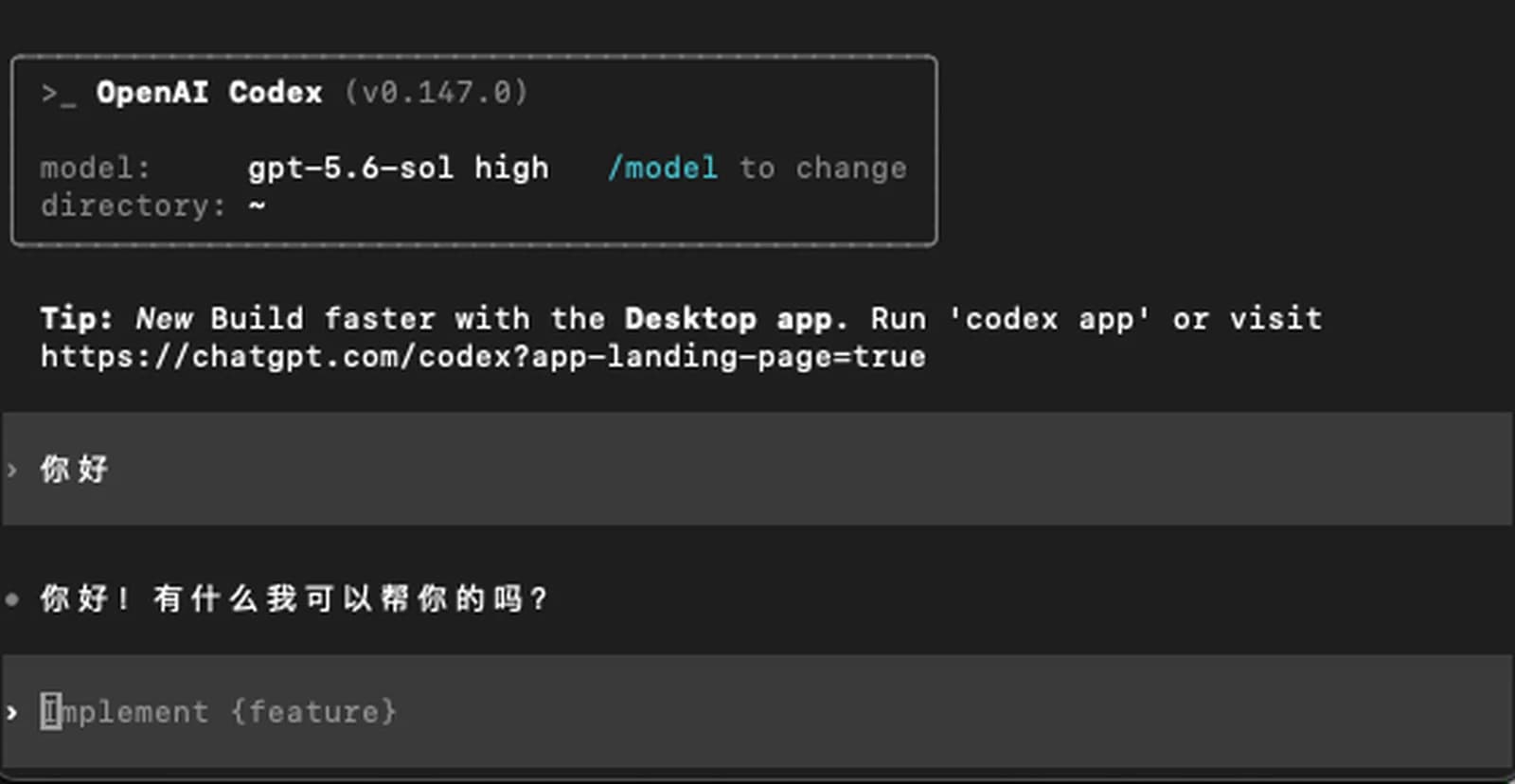
先重启终端——Codex 启动时才读配置和环境变量。
codex "hello"正常返回 AI 响应即表示配置成功。
指定模型
codex --model gpt-5.6-luna "重构这个函数"Codex CLI 使用 OpenAI Responses API(wire_api = "responses"),并非所有模型都支持这个格式。选模型前请在模型列表确认该模型支持 Responses 协议,否则会报错。
常用调整
| 需求 | 做法 |
|---|---|
| 调整推理强度 | 加 model_reasoning_effort = "high",可选 minimal、low、medium、high、xhigh |
| 多套配置切换 | 存成 ~/.codex/<名字>.config.toml,用 codex --profile <名字> 启动 |
| 长回复中途断开 | provider 块里加 stream_idle_timeout_ms = 600000(默认 300000) |
常见问题排查
| 现象 | 解决办法 |
|---|---|
报 404 / 未知端点,或收到空的流式响应 | 所选模型不支持 Responses 协议。U-Token 通用币 对 Codex 没有 Chat Completions 兜底,换一个支持 Responses 的模型,见模型列表。 |
报 401 / 鉴权错误 | 密钥没设置或无效。走方式 C 的话用 echo $AI_GATEWAY_API_KEY 确认(PowerShell 用 echo $env:AI_GATEWAY_API_KEY),确认后重启终端。 |
| 改了配置不生效 | 没重启终端;或配置写进了项目级 .codex/config.toml——model_provider / model_providers 只从用户级 ~/.codex/config.toml 读取。 |
| 请求仍然发往 OpenAI | model_provider 的值和 [model_providers.…] 里的名字没对上。 |
| 提示找不到模型 | 检查 model 有没有拼错、多空格、漏引号,并确认该 id 在模型列表里。 |
| 点「打开 CC Switch」没反应 | CC Switch 没装或版本太旧,装好 / 升级后重试。 |
| 导入弹窗里主模型下拉是空的 | 密钥没粘完整或已失效——模型列表要用这把密钥去拉。重新复制一次,或另建一把 Key。 |