
配置模型供应商
把 Claude Code 指向 U-Token 通用币 的原生 Anthropic Messages 接口。推荐在控制台一键导入 CC Switch,也可以在 CC Switch 里手动添加,或直接改配置。
Claude Code 默认连 Anthropic。切到 U-Token 通用币 只要两个值:
| 配置项 | 值 |
|---|---|
| 请求地址 | https://u-token.ai——裸域名,不带 /v1,末尾不加斜杠 |
| 密钥 | 控制台创建的 sk-...,见创建 API Key |
知道该往哪填,看到这里就够了。不确定的话,下面三种方式挑一种做完,结果完全相同:
| 方式 | 适合谁 | 要不要装 CC Switch |
|---|---|---|
| 方式 A:控制台一键导入(推荐) | 绝大多数人。地址和模型由控制台填好,只需粘一次密钥 | 需要 |
| 方式 B:在 CC Switch 里手动添加 | 想自己核对每一项,或要同时管理多个供应商 | 需要 |
| 方式 C:手动配置 | 不想装额外软件,或要在服务器、CI 等无图形界面的环境里用 | 不需要 |
准备工作
创建 API Key
打开控制台的 API Keys 页(图中 1),点右上角的 + 创建 API Key(图中 2)。完整流程(含模型选择与限额设置)见创建 API Key。
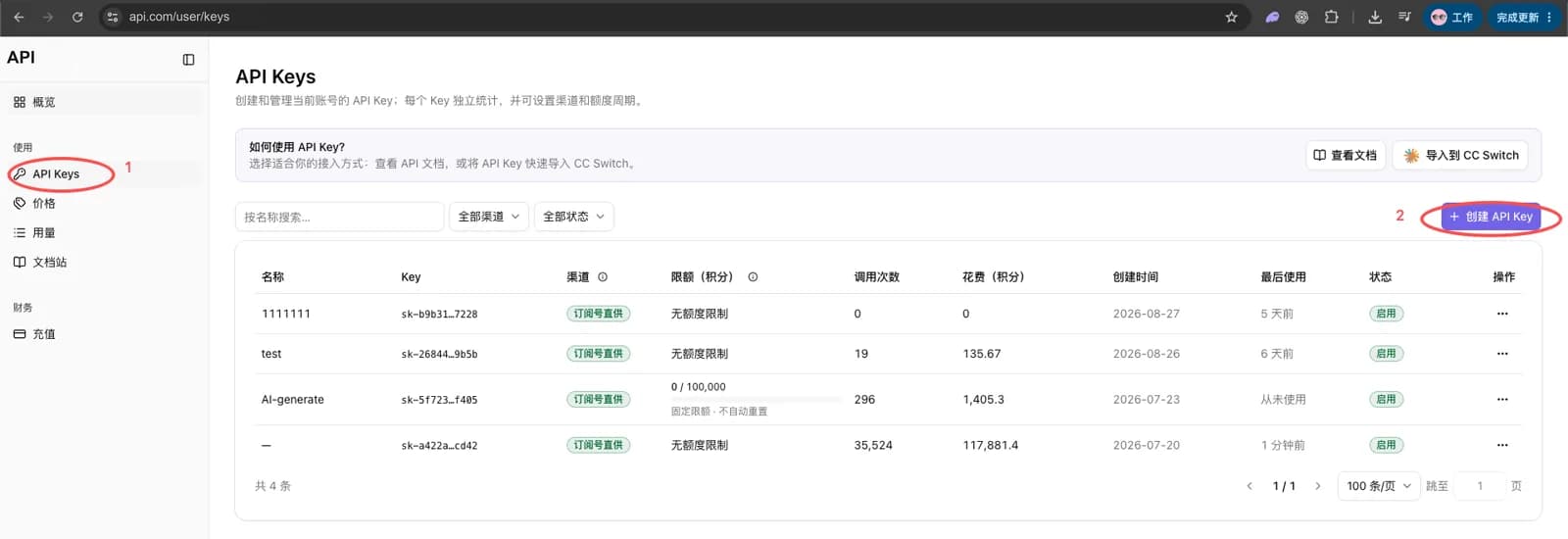
完整密钥只在创建成功时显示一次,弹窗关掉就再也看不到了(列表里只留 sk-b9b31…7228
这样的掩码)。请当场复制并妥善保管,弄丢了只能删掉重建。
安装 CC Switch
方式 A 和方式 B 都通过 CC Switch 落地配置——一款开源的供应商管理工具,可视化操作,无需手动编辑 JSON 或环境变量。走方式 C 的话这一步可以跳过。
支持 macOS 12+、Windows 10+、Ubuntu 22.04+ / Debian 11+ / Fedora 34+。
方式 A:控制台一键导入(推荐)
控制台直接生成好一份 U-Token 通用币 供应商配置推给 CC Switch,请求地址、配置名称、模型都是填好的,你只需要粘一次密钥。
第 1 步:生成导入配置
回到 API Keys 页,点上方「如何使用 API Key?」卡片右侧的导入到 CC Switch,按弹窗填:
- 应用选 Claude。
- 把刚才复制的密钥粘进 API Key(图中红框)。请求地址
https://u-token.ai和配置名称U-Token 通用币已经填好,不用动。 - 粘贴生效后,下面几个模型下拉会自动拉取你账号可用的模型,保持默认即可。想换的话,主模型和 Haiku / Sonnet / Opus 三档都能单独改。
- 导入后立即启用保持打开,这样导入完就是当前生效的供应商。
- 点右下角打开 CC Switch(图中红圈)。
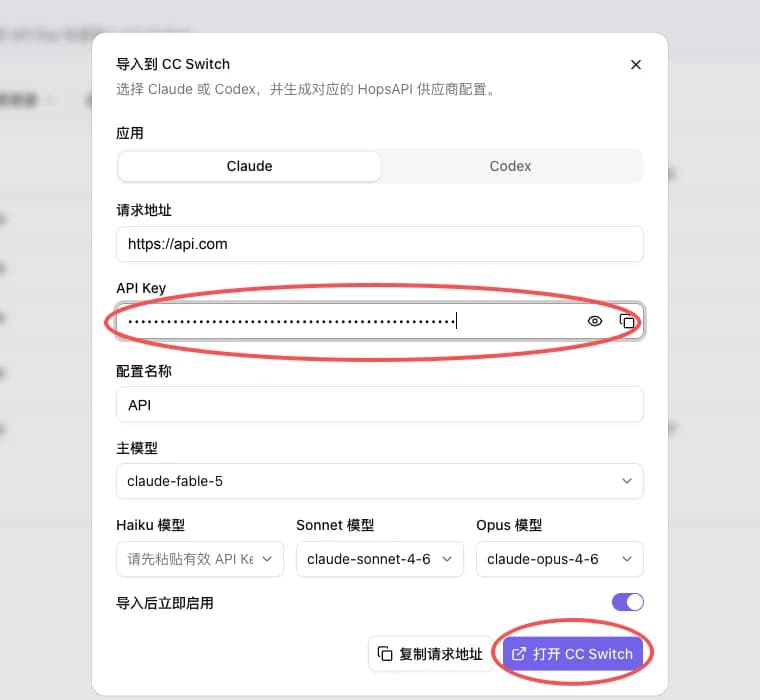
截图里的模型名只是示例,以下拉里实际列出的为准——那份列表来自你账号当前可用的模型,完整清单见模型列表。
第 2 步:在 CC Switch 里确认导入
浏览器会唤起本机的 CC Switch,弹出确认框。核对应用类型是 Claude、API 端点是 https://u-token.ai、密钥掩码对得上,然后点导入。
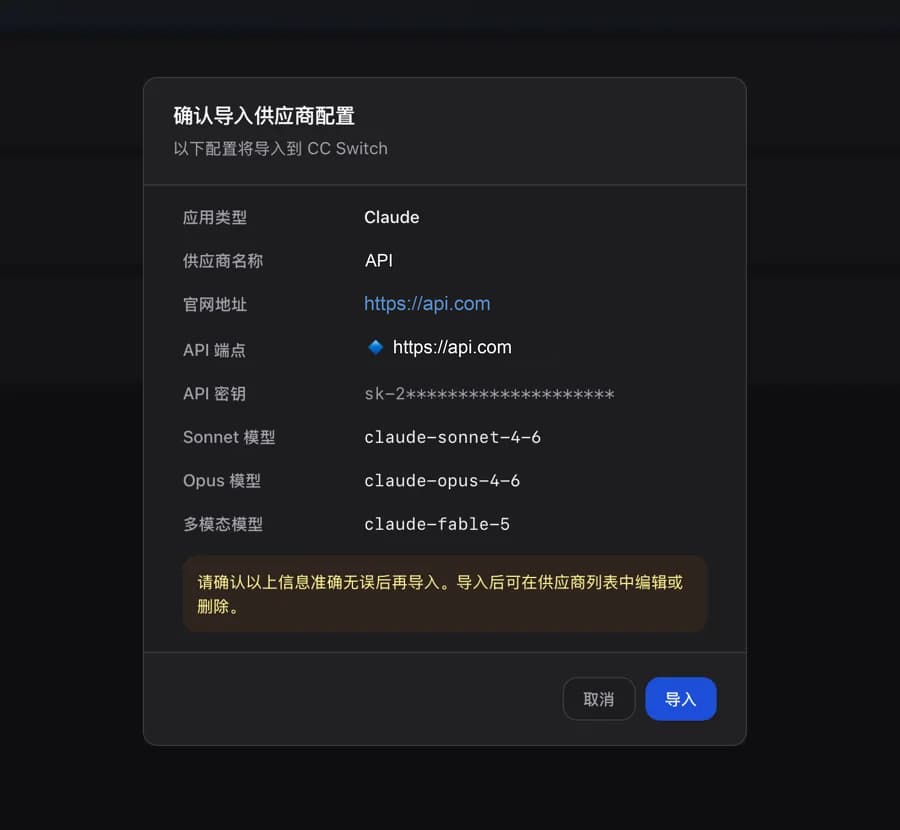
导入后这条供应商就出现在 CC Switch 列表里,之后随时可以编辑或删除。直接跳到验证配置。
点了打开 CC Switch 却没反应,通常是 CC Switch 没装或版本太旧(一键导入需要较新版本)。先按安装 CC Switch装好或升级,再点一次;实在不行改用方式 B,弹窗里的复制请求地址按钮可以直接把地址抄走。
方式 B:在 CC Switch 里手动添加
装好 CC Switch 后,也可以自己一项项填。
第 1 步:新增供应商
打开 CC Switch,顶部先选中 Claude Code(图中 1),再点右上角的 +(图中 2)。
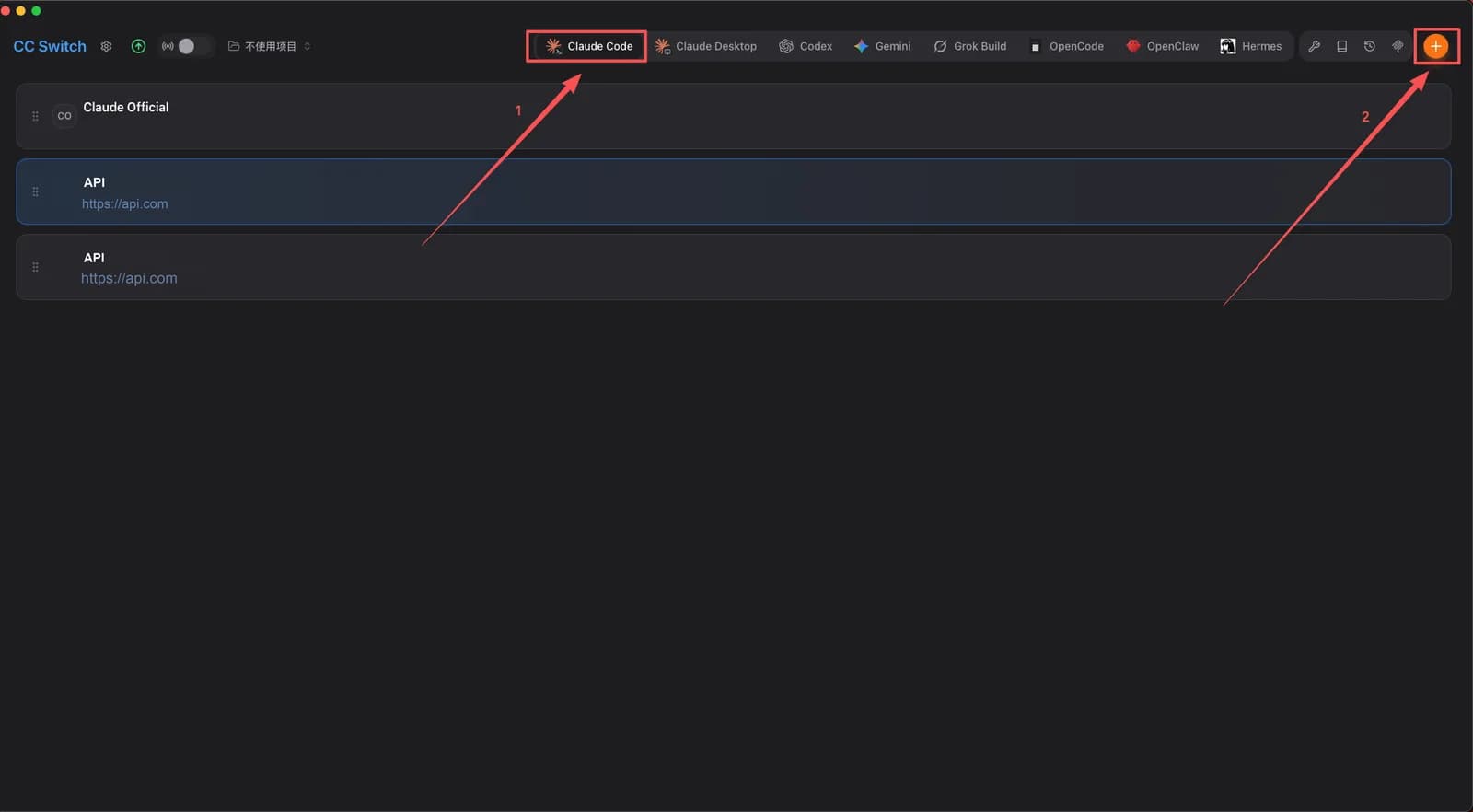
第 2 步:填写配置
按下图红框依次填写,其余保持默认,最后点右下角 + 添加。
| 配置项 | 值 | 说明 |
|---|---|---|
| 供应商名称 | U-Token 通用币-Claude | 自定义,方便识别 |
| 官网链接 | https://u-token.ai | 供应商官网 |
| API Key | 你的 U-Token 通用币 密钥(sk-你的KEY) | 在控制台「API Keys」页获取 |
| 请求地址 | https://u-token.ai | 裸域名,不带 /v1,末尾不要加斜杠 |
| API 格式 | Anthropic Messages(原生) | 「高级选项」里,保持默认 |
| 认证字段 | ANTHROPIC_AUTH_TOKEN(默认) | 保持默认 |
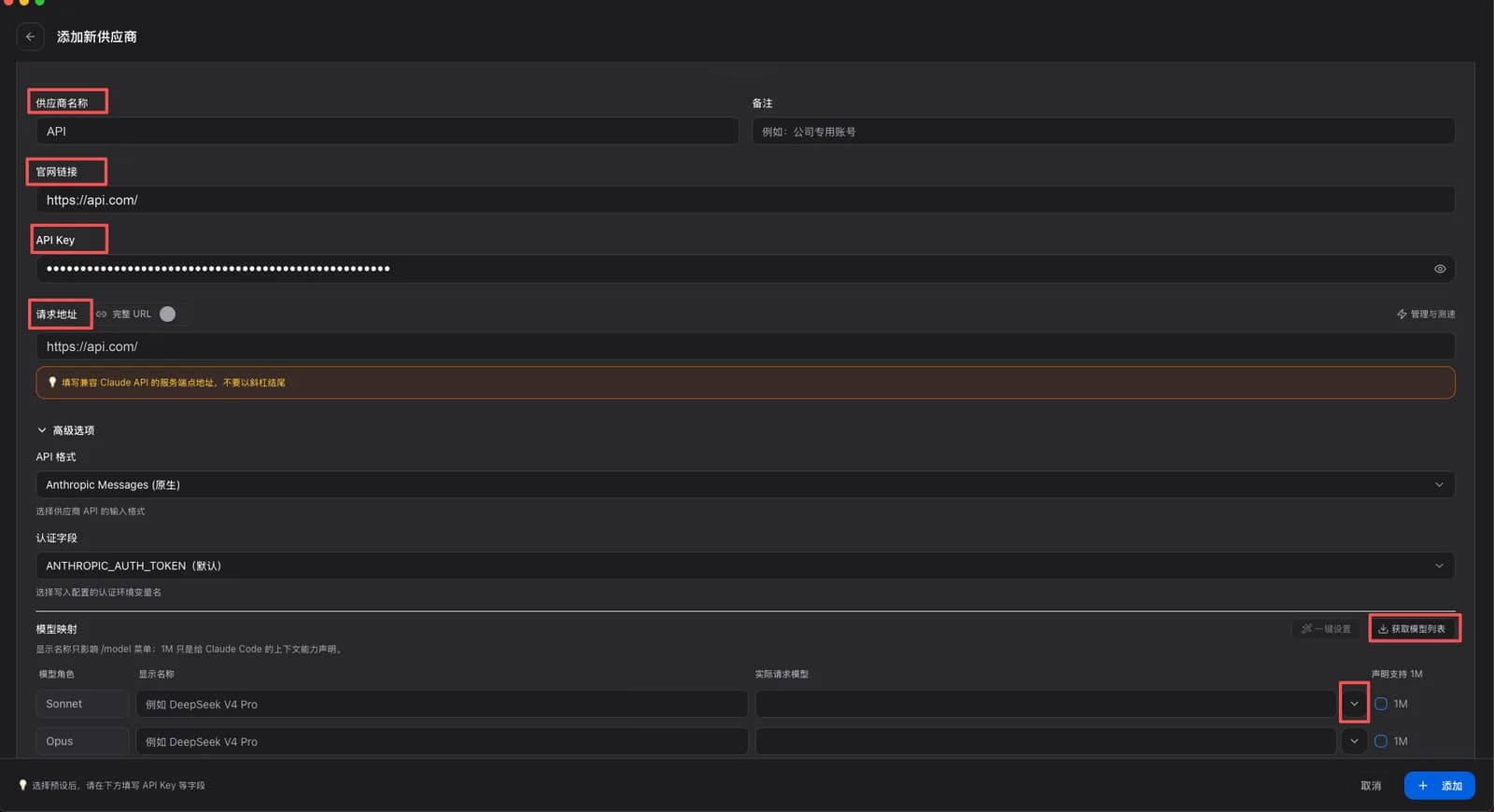
下方的模型映射留空即可——U-Token 通用币 提供的 claude-opus-5、claude-sonnet-5、claude-fable-5
与 Claude Code
预期的模型名一致,不需要映射。确实想换的话,点获取模型列表拉取可用模型,再从对应档位「实际请求模型」右侧的下拉箭头里选。
CC Switch 自动写入 ~/.claude/settings.json,无需手动编辑任何文件。
第 3 步:启用供应商
回到列表,鼠标移到 U-Token 通用币-Claude 一行,点击右侧浮出的启用按钮。该行高亮即表示当前生效。
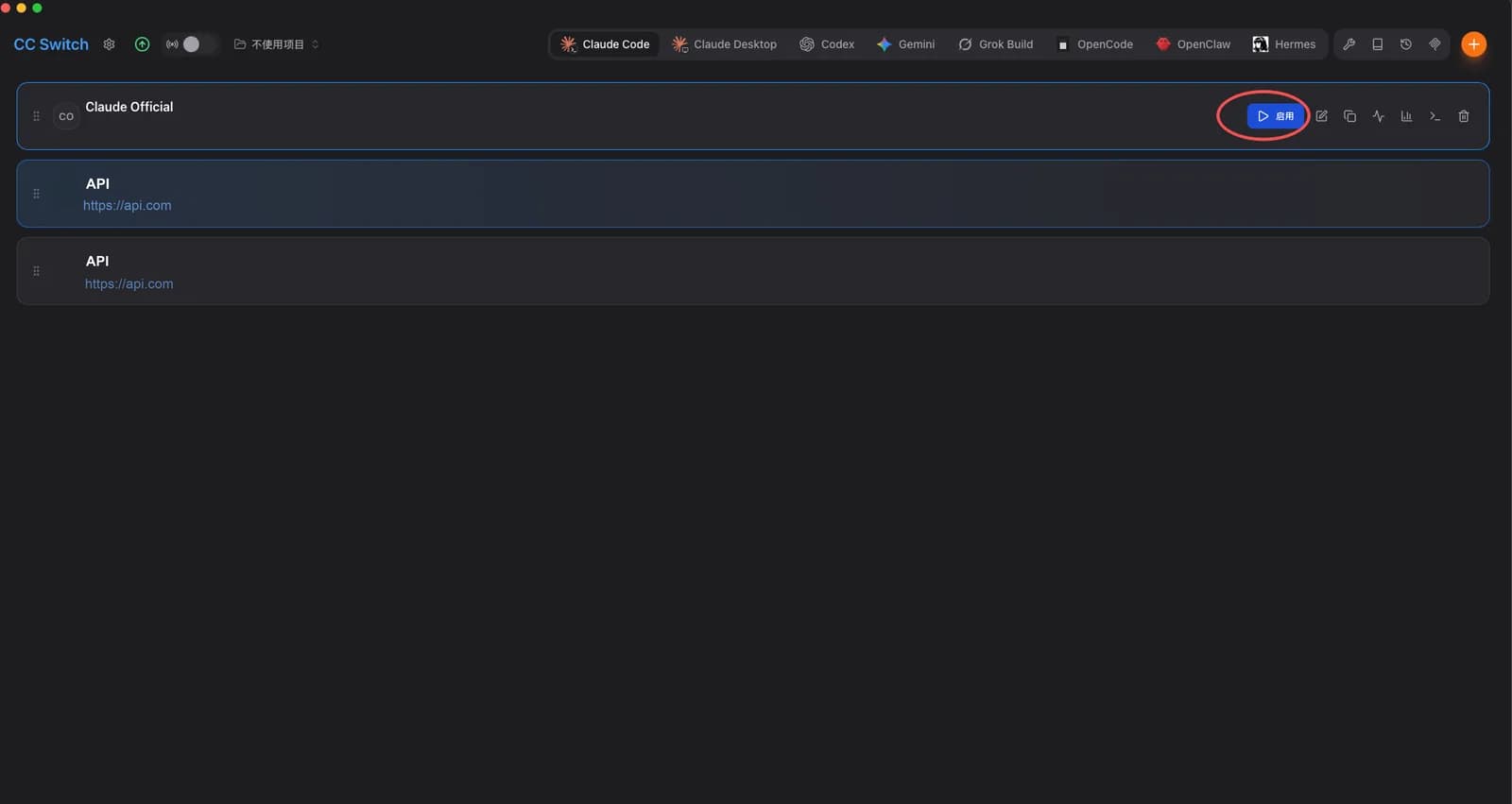
上图里红圈是悬停另一行时浮出的同一组按钮,U-Token 通用币-Claude 则是已经生效的高亮状态。
方式 C:手动配置
不想装 CC Switch 的话,设两个环境变量即可:
# macOS / Linux——加进 ~/.zshrc 或 ~/.bashrc 可持久生效
export ANTHROPIC_BASE_URL="https://u-token.ai"
export ANTHROPIC_API_KEY="sk-你的KEY"
# Windows (PowerShell)——设置后需重新打开终端
setx ANTHROPIC_BASE_URL "https://u-token.ai"
setx ANTHROPIC_API_KEY "sk-你的KEY"ANTHROPIC_BASE_URL 填裸域名 https://u-token.ai——Claude Code 会自己拼接 /v1/messages,不要带
/v1,末尾也不要加斜杠。
或者按项目配置,把同样两个值写进 .claude/settings.json 的 env 字段(放 ~/.claude/settings.json 则作为全局默认):
{
  "env": {
    "ANTHROPIC_BASE_URL": "https://u-token.ai",
    "ANTHROPIC_API_KEY": "sk-你的KEY"
  }
}
这个文件里的密钥是明文。项目级的 .claude/settings.json 记得加进 .gitignore,不要提交到仓库。
验证配置
进入项目目录,启动 Claude Code:
cd your-project
claude
首次启动按 Esc 跳过登录。启动后看顶部信息栏:显示 API Usage Billing 就表示走的是 API 计费,前面一项是当前模型。
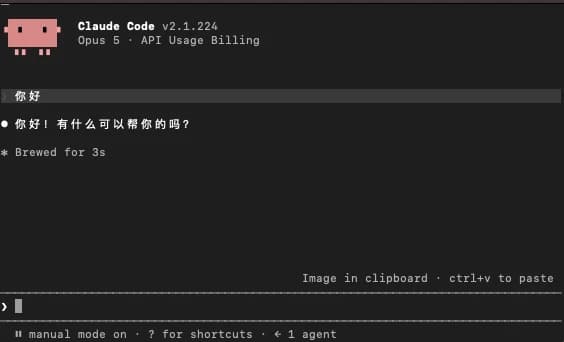
以上信息确认无误,即配置成功。发送任意消息,收到正常回复即可开始使用。
想再确认一遍具体配置,在会话里运行 /status:
/status重点看下图红框标出的两行:
- Anthropic base URL 应为
https://u-token.ai - Model 是当前实际使用的模型
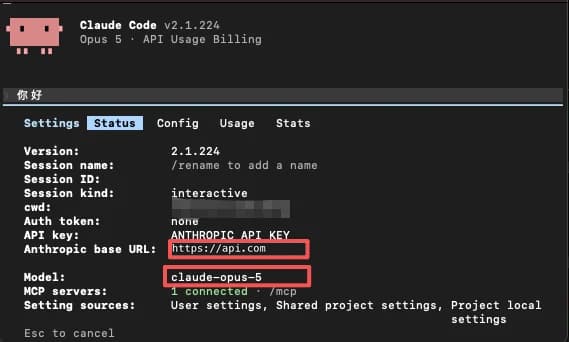
指定模型
会话里随时可以用 /model 切换模型。想固定一个默认模型,设这个环境变量:
export ANTHROPIC_MODEL="claude-sonnet-5"可用的 Claude 模型 ID 见模型列表,底层请求 / 响应结构见 Anthropic 格式。Claude Code 会自动按 Anthropic 原生格式发送 max_tokens 和 system 字段,不需要额外配置。
这里只能填 Claude 系模型。Claude Code 走的是 /v1/messages,U-Token 通用币 的这个端点只服务 Claude;填
GPT、Gemini 等其他模型会报错。想调用它们,用对应协议的接口,见协议与端点。
常见问题排查
| 现象 | 解决办法 |
|---|---|
| 提示 “Authentication error” | 确认 Anthropic base URL 正确,并检查 API Key 是否有效。 |
| 连接超时 | 确认请求地址填写为 https://u-token.ai,不带 /v1 后缀,末尾也不带斜杠。 |
| 请求仍然发往 Anthropic | 用 /status 比对 base URL。旧终端窗口会一直用着改动前的环境变量,重开一个即可。 |
| 提示找不到模型 | 检查 ANTHROPIC_MODEL 有没有拼错,并确认这个 id 在模型列表里。 |
| 点「打开 CC Switch」没反应 | CC Switch 没装或版本太旧,装好 / 升级后重试。 |
| 导入弹窗里模型下拉是空的 | 密钥没粘完整或已失效——模型列表要用这把密钥去拉。重新复制一次,或另建一把 Key。 |
| CC Switch 改完配置不生效 | Claude Code 启动时读一次配置,改完要重开会话。 |